Razer Synapse 3 Cloud-Synchronisierung nach dem Ende
Die Razer Synapse 3 Cloud-Synchronisierung endete am 3. Februar 2026. Laut Razer erhält die Anwendung keine Updates und keine Cloud-Dienste mehr; Konfigurationen werden deshalb nicht mehr zwischen PCs synchronisiert. Das bedeutet nicht, dass jedes bereits eingerichtete Gerät sofort ausfällt: Ein installiertes Gerät lässt sich möglicherweise weiterhin in Synapse 3 konfigurieren, und lokale Profile können auf diesem PC noch vorhanden sein. Daten, die nur in der Cloud lagen, sind nicht mehr abrufbar. Prüfen Sie vor einer Deinstallation, welche Kopie Sie besitzen, und sichern Sie Profile, die noch angezeigt werden.
Geprüft am 5. November 2026: Der Abschalttermin ist vorbei. Cloud-Zugriff und lokale Gerätekonfiguration sind getrennte Zustände.
Kurzantwort
Synapse 3 im Überblick
Geprüft am 5. Nov. 2026
Cloud-Dienste
Seit dem 3. Februar 2026 beendet; Konfigurationen werden nicht mehr zwischen PCs synchronisiert.
Lokale Profile
Können in einer bestehenden Synapse-3-Installation verfügbar bleiben; das ist keine Cloud-Synchronisierung.
Installierte Geräte
Ein bereits installiertes Gerät lässt sich möglicherweise weiterhin in Synapse 3 konfigurieren.
Neue Hardware
Synapse 3 unterstützt keine neue Hardware mehr.
Cloud-Daten
Razer zufolge sind sie nach dem Abschalten der Server nicht mehr zugänglich.
Migration
Synapse 4 enthält ein Werkzeug für Profile, die noch verfügbar sind.
Zuerst die Kopie bestimmen
Wo liegt Ihr Profil?
Unterscheiden Sie lokale Einstellungen, exportierte Dateien und reine Cloud-Daten, bevor Sie die Software ändern.
1
Lokale Anwendung
Prüfen Sie den PC, auf dem Synapse 3 das Profil zuletzt angezeigt hat.
2
Exportdatei
Durchsuchen Sie Sicherungen und testen Sie eine früher gespeicherte Datei.
3
Nur in der Cloud
Behandeln Sie die Daten seit der Abschaltung am 3. Februar 2026 als nicht verfügbar.
Offizielle Oberflächen als Referenz
Ansichten zum Profil-Export und zur Migration
Diese Razer-Bilder helfen beim Wiedererkennen der Bedienelemente. Sie zeigen Produktoberflächen und belegen nicht, dass Cloud-Dienste noch funktionieren; Beschriftungen können sich ändern.
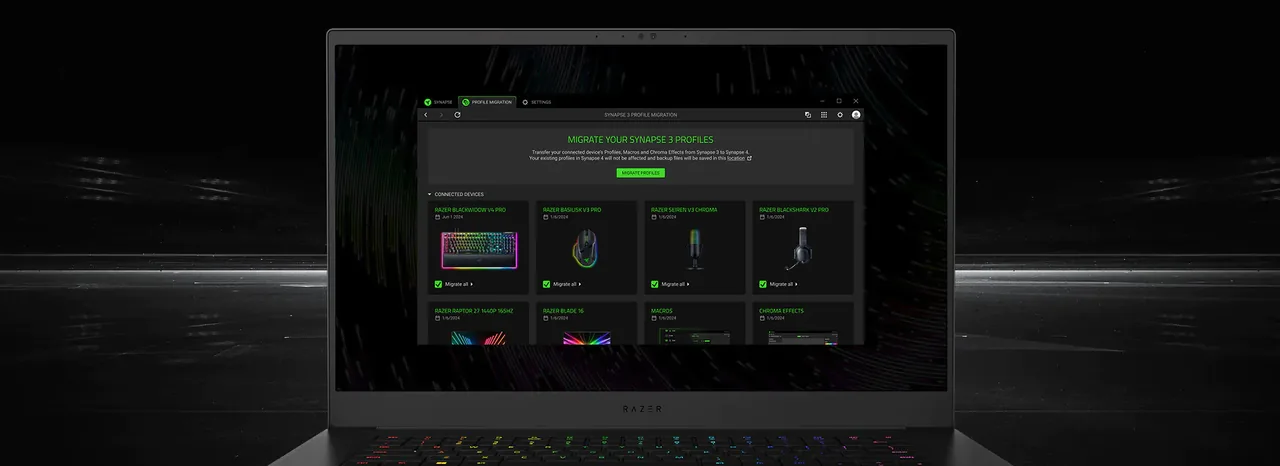
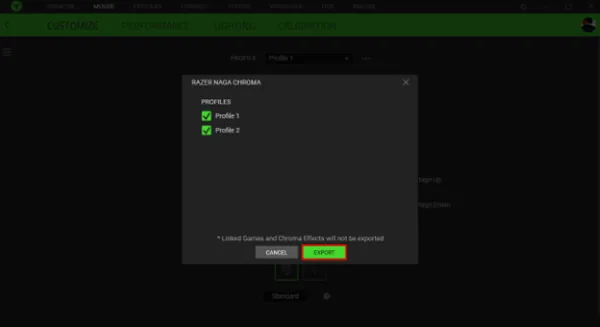
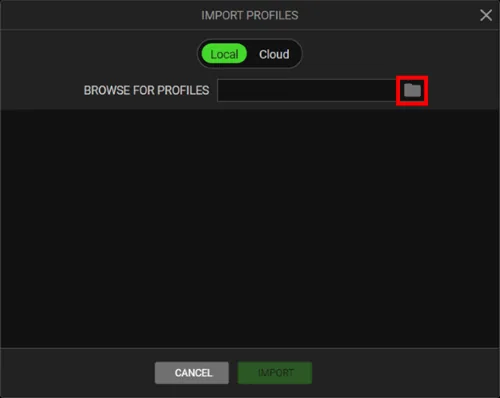
Verfügbare Profile migrierenPrüfen Sie vor dem Start, welche Profile und Geräte angeboten werden. Kontrollieren Sie das Ergebnis, statt eine identische Übernahme aller Einstellungen anzunehmen.Razer Synapse 4Ein lokal verfügbares Profil exportierenEin Export hilft nur, wenn das Profil in der Anwendung vorhanden und die Exportfunktion verfügbar ist. Speichern Sie die Datei außerhalb der Synapse-Ordner.Razer-Anleitung für ProfileCloud ist hier eine historische OptionDer ältere Dialog zeigt Cloud, aber Razer beendete Synapse-3-Cloud-Dienste am 3. Februar 2026. Das Bild ist kein Beleg für eine weiterhin funktionierende Auswahl.Razer-Anleitung für Profile
Dienststatus
Was sich bei der Razer Synapse 3 Cloud-Synchronisierung geändert hat
Die Razer Synapse 3 Cloud-Synchronisierung ist nicht vorübergehend gestört. Razer stellte die Cloud-Dienste und Updates für Synapse 3 am 3. Februar 2026 ein. Seitdem werden Konfigurationen nicht mehr mit derselben Razer ID zwischen PCs synchronisiert. Eine Neuinstallation oder erneute Anmeldung startet den eingestellten Dienst nicht wieder.
Razer unterscheidet Cloud-Zugriff und Gerätebetrieb. Ein bereits eingerichtetes Gerät kann weiterhin konfigurierbar sein, und lokale Profile können in der bestehenden Installation noch geöffnet werden. Dadurch lässt sich dieselbe Kopie aber nicht auf einen zweiten PC laden. Prüfen Sie bei einem aktuellen Problem zuerst, ob das Profil auf dem alten PC, in einer Exportdatei oder nur im beendeten Cloud-Dienst lag.
Synchronisierung zwischen PCs: beendet.
Lokal sichtbares Profil: kann in der bestehenden Synapse-3-Installation verfügbar bleiben.
Bereits installiertes Gerät: kann weiterhin konfigurierbar sein.
Neue oder vollständig entfernte Hardware: genaue Unterstützung für Synapse 4 prüfen.
Lokal oder Cloud
Ein Profil auf dem PC ist keine Cloud-Sicherung
Ein in der Anwendung sichtbares Profil ist zunächst eine lokale Kopie. Daraus folgt nicht, dass dieselben Daten auf Razer-Servern oder einem anderen Computer liegen. Behandeln Sie nach der Abschaltung den alten PC und jede exportierte Profildatei als getrennte Sicherungen.
Wenn ein wichtiges Profil noch angezeigt wird, deinstallieren Sie Synapse nicht und entfernen Sie das Gerät zunächst nicht. Nutzen Sie die Exportfunktion, falls sie vorhanden ist, speichern Sie die Datei in einem normalen Ordner oder auf einem externen Laufwerk und lassen Sie die ursprüngliche Konfiguration unangetastet, bis Sie die Kopie getestet haben. Unbekannte Programmordner sind kein Ersatz für Razers Profilwerkzeuge.
Wenn das Profil nur über die Razer Synapse 3 Cloud-Synchronisierung sichtbar war, sind diese Daten laut offizieller Supportseite nach der Abschaltung nicht mehr zugänglich. Suchen Sie nach einem vorhandenen Export oder einem anderen PC mit lokaler Kopie. Eine Anmeldung mit Razer ID, eine Neuinstallation oder ein Drittanbieterprogramm kann die Cloud-Daten nicht verlässlich zurückholen.
Den alten PC schützen
Was tun, wenn Ihr Synapse-3-Profil noch angezeigt wird?
Lassen Sie die funktionierende Installation zunächst unverändert. Öffnen Sie das Gerät in Synapse 3, bestätigen Sie den Profilnamen und notieren Sie wichtige Einstellungen: Tastenbelegung, Empfindlichkeitsstufen, Makros, Beleuchtung und verknüpfte Anwendungen. Ein Screenshot oder eine Liste ist eine hilfreiche Referenz, aber keine übertragbare Profildatei.
Exportieren Sie das Profil mit Razers dokumentierter Funktion, sofern sie für Gerät und Softwarezweig verfügbar ist. Verwenden Sie einen eindeutigen Dateinamen, speichern Sie den Export außerhalb der Synapse-Ordner und erstellen Sie eine zweite Sicherung. Prüfen Sie vor dem Wechsel das vollständige Modell in Razers aktueller Synapse-4-Kompatibilitätsliste; Produktfamilien umfassen oft mehrere Generationen.
Installieren Sie Synapse 4 bei Bedarf über Razers Produktseite und wählen Sie mit Profile Migration Tool die verfügbaren Synapse-3-Profile aus. Behalten Sie die alte lokale Kopie, bis Sie die neue geprüft haben. Der Leitfaden für Razer-Synapse-Profile erklärt Export, Import und Kontrolle ausführlicher.
Profil fehlt
Wenn Cloud-Daten oder ein Profil jetzt fehlen
Prüfen Sie zuerst den PC, auf dem das Profil zuletzt verwendet wurde. Öffnen Sie Synapse 3, sofern es noch installiert ist, ohne Daten zu löschen oder das Gerät zu entfernen. Suchen Sie zusätzlich in normalen Ordnern und auf externen Laufwerken nach einem früheren Export. Wenn Sie mehrere PCs genutzt haben, kontrollieren Sie jede vorhandene Installation vor einem Austausch oder Zurücksetzen.
Gibt es weder eine lokale Kopie noch einen Export und lag das einzige Exemplar in der Synapse-3-Cloud, sind die Daten laut Razer nicht mehr zugänglich. Bezahlen Sie keinen Wiederherstellungsdienst und teilen Sie Ihre Razer ID nicht mit einer Seite, die eine Rückholung verspricht. Ein Spiegelserver eines Dritten setzt Razers eingestellten Dienst nicht wieder in Betrieb.
Wenn die Anwendung startet, aber ein Gerät fehlt, prüfen Sie, ob es bereits in dieser Installation eingerichtet war, und vergleichen Sie das genaue Modell mit Razers Liste unterstützter Geräte. Synapse 3 unterstützt keine neue Hardware mehr. Ein vollständig entferntes Gerät benötigt Synapse 4, wenn es weiter angepasst werden soll.
Upgrade abwägen
Synapse 3 behalten oder zu Synapse 4 wechseln?
Eine bestehende Synapse-3-Installation kann vorübergehend den Zugriff auf lokale Profile und Geräte ermöglichen, die bereits eingerichtet sind. Sie bringt weder PC-übergreifende Synchronisierung noch Updates zurück und fügt keine Unterstützung für neue Hardware hinzu. Planen Sie den Wechsel, wenn ein entferntes Gerät neu eingerichtet werden muss oder Sie einen gepflegten Produktpfad benötigen.
Synapse 4 ist Razers vorgesehener Nachfolger und enthält einen Ablauf für verfügbare Profile, Makros und Chroma-Effekte. Das garantiert nicht, dass jede Option identisch funktioniert. Prüfen Sie zuerst die Gerätekompatibilität, migrieren Sie wenn möglich einen kleinen Satz und testen Sie Belegung, Makrozeiten, Spielverknüpfungen und Beleuchtung, bevor Sie die alte Kopie löschen.
Für den aktuellen Installer und die Kompatibilität nutzen Sie den Razer-Synapse-4-Downloadleitfaden und Razers offizielle Produktseite. Dieser Artikel nennt bewusst keine Buildnummer und keine Installergröße, da sich diese Angaben unabhängig von der Cloud-Abschaltung ändern.
Zusätzliche Risiken vermeiden
Ein alter Installer repariert keine Cloud-Synchronisierung
Eine Installationsdatei aus einem Forum oder Download-Spiegel kann Razers Cloud-Server nicht neu starten. Sie kann veraltet, unvollständig, verändert oder für das Gerät ungeeignet sein. Nach der Abschaltung verweist Razer auf Synapse 4.
Sichern Sie funktionierende lokale Einstellungen, bevor Sie etwas ausprobieren. Startet die Anwendung nicht, nutzen Sie den Leitfaden zu Synapse-Startproblemen. Eine Startreparatur stellt die eingestellte Kontosynchronisierung nicht wieder her.
Sicherer Ablauf
Vor der Deinstallation oder Migration
Diese Reihenfolge schützt Profile, die noch verfügbar sind.
1
Wichtige Einstellungen notieren
Halten Sie Tasten, Empfindlichkeit, Makros, Beleuchtung und Spielverknüpfungen fest.
2
Verfügbare Profile exportieren
Speichern Sie den offiziellen Export außerhalb des Anwendungsordners.
3
Genaues Modell prüfen
Suchen Sie die vollständige Gerätebezeichnung in Razers Synapse-4-Liste.
4
Migrieren und testen
Prüfen Sie wichtige Einstellungen vor dem Entfernen der alten Installation.
Die Razer Synapse 3 Cloud-Synchronisierung ist beendet, lokale Einstellungen können aber auf einem vorhandenen PC bleiben. Sichern Sie diese Kopie vor Änderungen.
Funktioniert die Razer Synapse 3 Cloud-Synchronisierung noch?
Nein. Razer beendete den Dienst am 3. Februar 2026; Konfigurationen werden nicht mehr mit derselben Razer ID zwischen PCs synchronisiert.
Kann ich Synapse 3 und ein bereits eingerichtetes Gerät weiter nutzen?
Razer zufolge kann ein bereits installiertes Gerät konfigurierbar bleiben, und lokale Profile können zugänglich sein. Die Anwendung erhält keine Updates oder Cloud-Dienste mehr und unterstützt keine neue Hardware.
Kann Razer meine Synapse-3-Cloud-Daten wiederherstellen?
Razer sagt, dass die Daten nach dem Abschalten nicht mehr zugänglich sind. Eine Anmeldung, Neuinstallation oder ein Drittanbieterwerkzeug ist keine bestätigte Wiederherstellung für eine reine Cloud-Kopie.
Kann ich ein verfügbares Profil zu Synapse 4 migrieren?
Razer stellt Profile Migration Tool für noch verfügbare Profile bereit. Prüfen Sie die Geräteunterstützung und testen Sie die migrierten Einstellungen, bevor Sie die alte Kopie entfernen.