Sincronización en la nube de Razer Synapse 3 tras el cierre
La sincronización en la nube de Razer Synapse 3 terminó el 3 de febrero de 2026. Razer ya no ofrece actualizaciones ni servicios cloud, así que no hay sincronización entre PC. Un dispositivo instalado puede seguir configurándose y quizá queden perfiles locales en ese equipo. Los datos que solo estaban en la nube ya no son accesibles. Antes de desinstalar, identifica cada copia y guarda la que aún aparece.
Comprobado el 5 de noviembre de 2026: La fecha de retirada del servicio ya pasó. El acceso a la nube y la configuración local son estados distintos.
Respuesta rápida
Estado de la nube de Synapse 3 de un vistazo
Comprobado el 5 nov. 2026
Servicios en la nube
Terminaron el 3 de febrero de 2026; las configuraciones ya no se sincronizan entre PC.
Perfiles locales
Pueden seguir disponibles en una instalación existente de Synapse 3; eso no es sincronización en la nube.
Dispositivos instalados
Un dispositivo ya instalado puede seguir configurándose en Synapse 3.
Hardware nuevo
Synapse 3 ya no admite hardware nuevo.
Datos en la nube
Razer indica que dejaron de estar accesibles después del cierre de los servidores.
Migración
Synapse 4 incluye una herramienta para los perfiles que todavía estén disponibles.
Primero identifica la copia
Averigua dónde está tu perfil
Distingue los ajustes locales, los archivos exportados y los datos que solo estaban en la nube antes de cambiar de software.
1
Aplicación local
Revisa el PC donde Synapse 3 mostró el perfil por última vez.
2
Archivo exportado
Busca en las copias de seguridad y prueba cualquier archivo que guardaras antes.
3
Solo en la nube
Trátalo como no disponible desde el cierre del 3 de febrero de 2026.
Referencias de interfaces oficiales
Pantallas de exportación y migración de perfiles
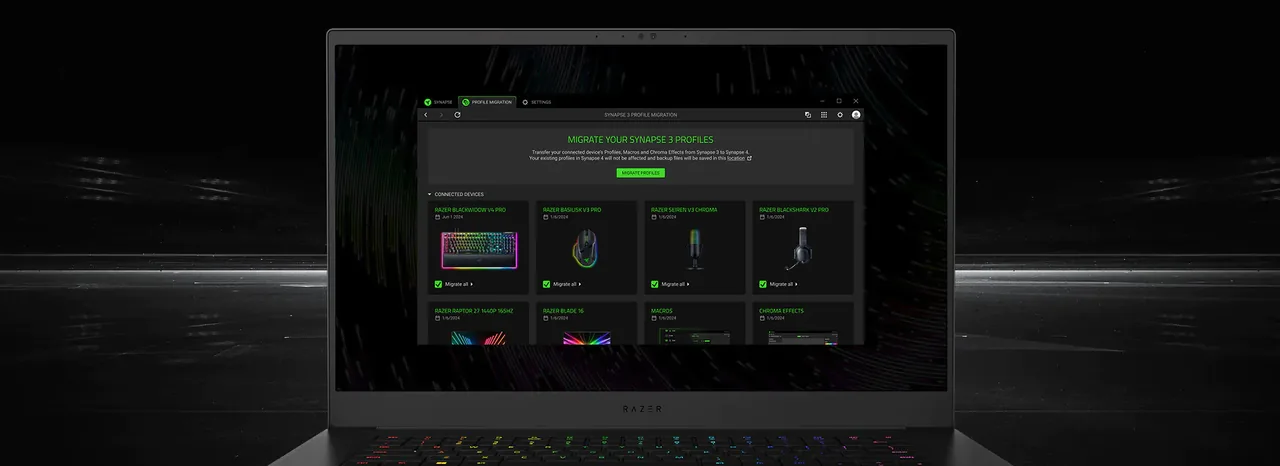
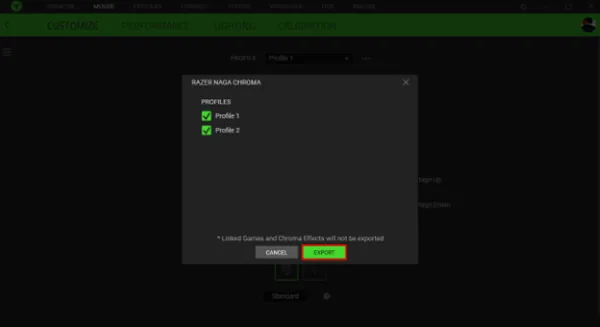
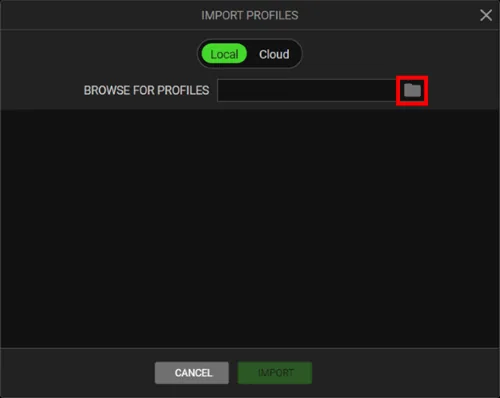
Estas imágenes ayudan a reconocer controles de Razer. Son referencias de pantallas de producto, no pruebas de que los servicios en la nube sigan activos; el diseño puede cambiar.
Migrar los perfiles que sigan disponiblesAntes de iniciar la migración, comprueba qué perfiles y dispositivos aparecen. Revisa el resultado: no des por hecho que todos los ajustes se trasladarán de forma idéntica.Razer Synapse 4Exportar un perfil disponible en el equipoLa exportación solo sirve si el perfil sigue en la aplicación y esa versión muestra el control. Guarda el archivo fuera de las carpetas de Synapse.Instrucciones de perfiles de RazerLa opción Cloud es una referencia históricaEste cuadro antiguo muestra una opción Cloud, pero Razer terminó los servicios de Synapse 3 el 3 de febrero de 2026. La imagen no demuestra que la opción siga funcionando.Instrucciones de perfiles de Razer
Estado del servicio
Qué cambió con la sincronización en la nube de Razer Synapse 3
La sincronización en la nube de Razer Synapse 3 no es una falla temporal. Razer cerró sus servicios y actualizaciones el 3 de febrero de 2026. Desde entonces, los ajustes ya no se sincronizan entre PC con el mismo Razer ID. Reinstalar o iniciar sesión no reactiva el servicio.
Razer separa la nube del uso del dispositivo. Uno ya instalado puede seguir configurándose y el perfil local quizá siga en ese PC, pero no puedes descargar esa copia en otro equipo. Comprueba si el perfil está en el PC antiguo, en una exportación o solo en el servicio cerrado.
Sincronización entre PC: terminó.
Perfil local visible en Synapse 3: quizá siga disponible en esa instalación.
Dispositivo ya instalado: puede seguir configurándose.
Dispositivo nuevo o eliminado por completo: comprueba su compatibilidad con Synapse 4.
Local y nube
Un perfil en tu PC no equivale a una copia en la nube
Un perfil visible en la aplicación es una copia local, no una prueba de que esté en los servidores de Razer o en otro ordenador. Protege por separado el PC antiguo y cualquier archivo que ya hubieras exportado.
Si aún aparece un perfil importante, no desinstales Synapse ni retires el dispositivo. Usa la exportación si está disponible, guarda el archivo fuera de la aplicación y prueba la copia antes de cambiar la original. Evita copiar carpetas de programa sin documentar.
Si el perfil solo aparecía mediante la sincronización en la nube de Razer Synapse 3, Razer dice que dejó de estar accesible tras el cierre. Busca un archivo exportado o revisa otro PC local; iniciar sesión, reinstalar o usar una utilidad de terceros no recupera los datos del servidor.
Protege el PC antiguo
Qué hacer si el perfil de Synapse 3 todavía aparece
Mantén estable la instalación que funciona mientras decides si vas a migrar. Abre el dispositivo en Synapse 3, confirma el nombre del perfil y anota lo importante: asignaciones de botones, niveles de sensibilidad, macros, iluminación y aplicaciones vinculadas. Una captura o una lista escrita sirve como referencia, pero no es un archivo de perfil portátil.
Después, exporta el perfil con el control documentado por Razer si está disponible para ese dispositivo y esa versión. Ponle un nombre reconocible, guarda el archivo fuera de las carpetas de Synapse y crea una segunda copia. Antes de cambiar, busca el modelo completo en la lista de compatibilidad actual de Synapse 4; los nombres de una familia pueden incluir varias generaciones.
Cuando estés listo, instala Synapse 4 desde la página de producto de Razer y usa Profile Migration Tool para elegir los perfiles de Synapse 3 disponibles. Conserva la copia antigua hasta comprobar la nueva. La guía de perfiles de Razer Synapse explica con más detalle cómo exportar, importar y verificar los ajustes.
Perfil no encontrado
Si ahora faltan los datos de nube o un perfil
Revisa el PC donde usaste el perfil por última vez. Abre Synapse 3 sin borrar datos ni retirar el dispositivo y busca exportaciones en carpetas normales y unidades externas. Si usaste varios equipos, comprueba cada instalación antes de restablecerla.
Si el único ejemplar estaba en la nube, Razer dice que ya no está accesible. No pagues por recuperarlo ni compartas tu Razer ID con páginas que lo prometan: un espejo externo no reactiva los servidores.
Si la aplicación abre pero falta un dispositivo, confirma si ya estaba instalado y busca el modelo exacto en la lista compatible. Synapse 3 no admite hardware nuevo; un dispositivo eliminado por completo requiere la ruta de Synapse 4.
Decidir si actualizar
¿Conviene conservar Synapse 3 o pasar a Synapse 4?
Una instalación existente puede dar acceso temporal a perfiles locales y dispositivos ya instalados. No restaura la sincronización ni las actualizaciones y tampoco admite hardware nuevo. Considera migrar si debes volver a configurar un dispositivo retirado.
Synapse 4 es el reemplazo que señala Razer y puede migrar perfiles, macros y efectos Chroma disponibles. Comprueba el modelo, migra primero un conjunto pequeño y prueba botones, macros, juegos e iluminación antes de borrar la copia anterior.
Consulta la guía de descarga de Razer Synapse 4 para ver el producto actual y la compatibilidad. No se indica aquí un número de compilación ni un tamaño de instalador, porque pueden cambiar.
Evita riesgos extra
Un instalador antiguo no arregla la sincronización en la nube
Un instalador de un foro o espejo no puede reiniciar los servidores de Razer y podría estar modificado o desactualizado. Tras el cierre, Razer dirige a los usuarios hacia Synapse 4.
Conserva los ajustes locales que funcionen. Si la aplicación no se abre, sigue la guía de problemas de inicio de Synapse; reparar el inicio no recupera la sincronización retirada.
Plan de acción seguro
Antes de desinstalar o migrar
Sigue este orden para proteger un perfil que aún esté disponible.
1
Anota los ajustes clave
Registra asignaciones de botones, sensibilidad, macros, iluminación y juegos vinculados.
2
Exporta lo que siga disponible
Guarda la exportación oficial fuera de la carpeta de la aplicación.
3
Comprueba el modelo exacto
Busca el nombre completo del dispositivo en la lista de Synapse 4 de Razer.
4
Migra y verifica
Prueba cada ajuste importante antes de quitar la instalación antigua.
La sincronización en la nube de Razer Synapse 3 terminó, pero una configuración local puede seguir en un PC existente. Conserva esa copia antes de hacer cambios.
Dudas sobre la sincronización en la nube de Razer Synapse 3
¿Sigue funcionando la sincronización en la nube de Razer Synapse 3?
No. Razer terminó el servicio el 3 de febrero de 2026, así que las configuraciones ya no se sincronizan entre PC con el mismo Razer ID.
¿Puedo seguir usando Synapse 3 y mi dispositivo instalado?
Razer indica que un dispositivo ya instalado puede seguir configurándose y que algunos perfiles locales siguen accesibles. La aplicación ya no recibe actualizaciones ni servicios en la nube y no admite hardware nuevo.
¿Puede Razer recuperar mis datos de nube de Synapse 3?
Razer dice que los datos en la nube dejaron de estar accesibles después del cierre. No des por hecho que iniciar sesión, reinstalar o usar una herramienta de terceros recuperará una copia que solo estaba allí.
¿Puedo migrar a Synapse 4 un perfil que todavía tengo?
Razer ofrece Profile Migration Tool para los perfiles que sigan disponibles. Comprueba la compatibilidad del dispositivo y prueba los ajustes migrados antes de quitar la copia antigua.