Synchronisation cloud de Razer Synapse 3 après l'arrêt
La synchronisation cloud de Razer Synapse 3 a pris fin le 3 février 2026. Razer ne fournit plus de mises à jour ni de services cloud, donc les configurations ne se synchronisent plus entre PC. Un appareil déjà installé peut rester configurable et des profils locaux peuvent rester sur ce PC. Les données uniquement stockées dans le cloud ne sont plus accessibles. Avant de désinstaller, vérifiez les copies disponibles et sauvegardez les profils visibles.
Vérifié le 5 novembre 2026 : La date d'arrêt du service est passée. L'accès cloud et la configuration locale sont deux états distincts.
Réponse rapide
État de Synapse 3 en bref
Vérifié le 5 nov. 2026
Services cloud
Arrêtés le 3 février 2026 ; les configurations ne se synchronisent plus entre PC.
Profils locaux
Ils peuvent rester disponibles dans une installation existante de Synapse 3 ; ce n'est pas une synchronisation cloud.
Périphériques installés
Un appareil déjà installé peut rester personnalisable dans Synapse 3.
Nouveau matériel
Synapse 3 ne prend plus en charge les nouveaux périphériques.
Données cloud
Razer indique qu'elles ne sont plus accessibles depuis l'arrêt des serveurs.
Migration
Synapse 4 comprend un outil pour les profils encore disponibles.
Identifiez d'abord la copie
Où se trouve votre profil ?
Distinguez les réglages locaux, les fichiers exportés et les données uniquement stockées dans le cloud avant de changer de logiciel.
1
Application locale
Vérifiez le PC où Synapse 3 affichait le profil pour la dernière fois.
2
Fichier exporté
Recherchez les sauvegardes et testez les fichiers enregistrés auparavant.
3
Cloud uniquement
Considérez ces données comme indisponibles depuis l'arrêt du 3 février 2026.
Références d'interfaces officielles
Écrans d'exportation et de migration des profils
Ces images aident à repérer les commandes Razer. Ce sont des références d'interface, pas la preuve que les services cloud fonctionnent encore ; les écrans peuvent évoluer.
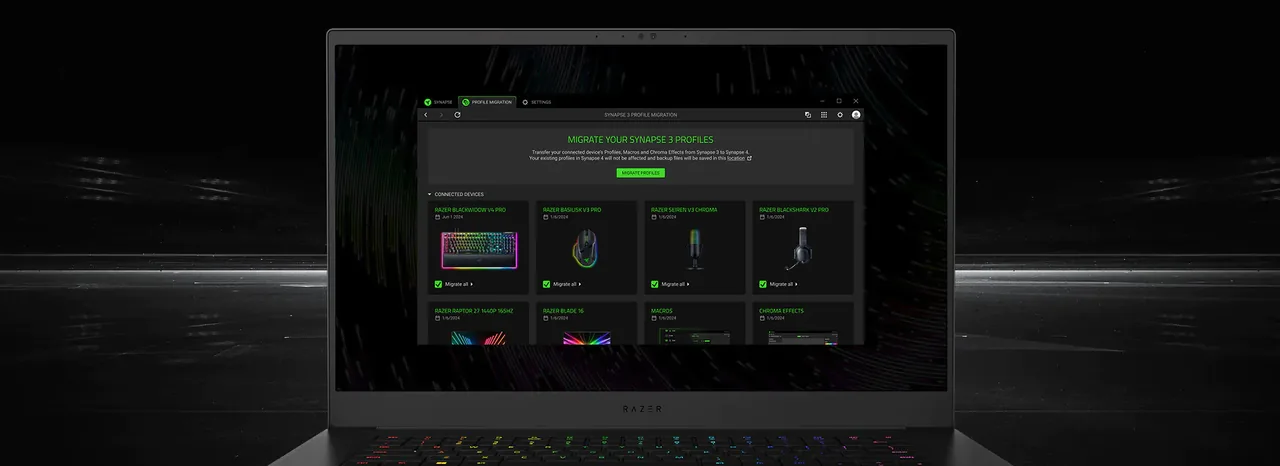
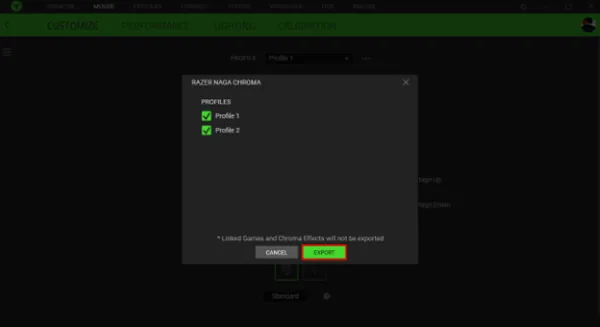
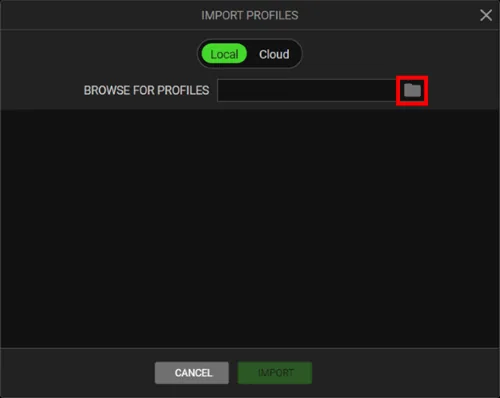
Migrer les profils encore disponiblesVérifiez les profils et périphériques proposés avant de lancer la migration. Contrôlez le résultat au lieu de supposer que chaque réglage sera transféré à l'identique.Razer Synapse 4Exporter un profil encore présent sur le PCL'exportation n'est utile que si le profil apparaît dans l'application et si la commande est disponible. Conservez le fichier hors des dossiers Synapse.Instructions de profils RazerL'option Cloud est une référence historiqueCette ancienne fenêtre montre une option Cloud, mais Razer a arrêté les services Synapse 3 le 3 février 2026. L'image ne prouve pas que cette option fonctionne encore.Instructions de profils Razer
État du service
Ce qui a changé pour la synchronisation cloud de Razer Synapse 3
La synchronisation cloud de Razer Synapse 3 n'est pas une panne temporaire. Razer a arrêté ses services et mises à jour le 3 février 2026. Les configurations ne se synchronisent donc plus entre PC avec le même Razer ID. Une réinstallation ou une nouvelle connexion ne relance pas le service.
Razer distingue le cloud du fonctionnement local. Un appareil déjà installé peut rester configurable et son profil local peut encore s'ouvrir, mais il ne peut pas être téléchargé sur un second PC. Vérifiez si la copie se trouve sur l'ancien ordinateur, dans un export ou uniquement dans le cloud arrêté.
Synchronisation entre PC : arrêtée.
Profil local visible dans Synapse 3 : peut rester accessible sur cette installation.
Périphérique déjà installé : peut rester configurable.
Nouveau périphérique ou appareil entièrement supprimé : vérifiez la compatibilité Synapse 4.
Local ou cloud
Un profil sur le PC n'est pas une sauvegarde cloud
Un profil visible dans l'application est une copie locale, pas la preuve qu'il existe sur les serveurs Razer ou sur un autre ordinateur. Protégez séparément l'ancien PC et chaque fichier exporté.
Si un profil important est visible, ne désinstallez pas Synapse et ne retirez pas le périphérique. Exportez-le si possible, enregistrez le fichier hors de l'application et testez la copie avant de modifier l'original. Évitez les dossiers de programme non documentés.
Si le profil dépendait uniquement de la synchronisation cloud de Razer Synapse 3, Razer indique que les données ne sont plus accessibles. Cherchez un export ou un autre PC local ; une connexion, une réinstallation ou un utilitaire tiers ne rétablit pas les données serveur.
Protéger l'ancien PC
Que faire si le profil Synapse 3 apparaît encore ?
Gardez l'installation fonctionnelle stable pendant votre réflexion. Ouvrez le périphérique dans Synapse 3, confirmez le nom du profil et notez les réglages importants : boutons, niveaux de sensibilité, macros, éclairage et applications liées. Une capture ou une liste écrite sert de référence, mais ne constitue pas un fichier de profil portable.
Exportez ensuite le profil avec la commande documentée par Razer si elle est disponible pour ce périphérique et cette version. Donnez un nom clair au fichier, conservez-le hors des dossiers Synapse et faites-en une seconde copie. Avant de changer de branche, vérifiez le modèle complet dans la liste actuelle de compatibilité Synapse 4 ; un nom de gamme peut couvrir plusieurs générations.
Lorsque vous êtes prêt, installez Synapse 4 depuis la page produit de Razer et utilisez Profile Migration Tool pour sélectionner les profils Synapse 3 disponibles. Gardez l'ancienne copie jusqu'à la vérification de la nouvelle. Le guide des profils Razer Synapse détaille l'exportation, l'importation et les contrôles.
Profil introuvable
Si les données cloud ou un profil ont disparu
Vérifiez le PC où le profil a été utilisé en dernier. Ouvrez Synapse 3 sans effacer les données, puis cherchez un export dans les dossiers habituels et les disques externes. Examinez vos autres PC avant toute réinitialisation.
Si la seule copie était dans le cloud, Razer dit qu'elle n'est plus accessible. Ne payez pas un service de récupération et ne partagez pas votre Razer ID avec un site qui le promet : un miroir tiers ne redémarre pas les serveurs.
Si l'application s'ouvre mais qu'un appareil manque, vérifiez s'il était déjà installé et recherchez le modèle exact dans la liste de compatibilité. Synapse 3 ne prend plus en charge le nouveau matériel ; un appareil supprimé doit passer par Synapse 4.
Choisir une mise à niveau
Garder Synapse 3 ou passer à Synapse 4 ?
Une installation Synapse 3 existante peut garder un profil local et un périphérique déjà configuré accessibles. Elle ne rétablit ni la synchronisation ni les mises à jour et ne prend pas en charge de nouveau matériel. Préparez une migration si un appareil a été retiré.
Synapse 4 est le remplacement indiqué par Razer et peut migrer les profils, macros et effets Chroma disponibles. Vérifiez le modèle, migrez d'abord un petit ensemble et testez les boutons, macros, jeux liés et lumières avant de supprimer l'ancienne copie.
Le guide de téléchargement Razer Synapse 4 présente la voie produit actuelle et la compatibilité. Aucun numéro de version ni taille d'installateur n'est avancé ici.
Éviter les risques inutiles
Un ancien installateur ne répare pas la synchronisation cloud
Un ancien installateur trouvé sur un forum ne peut pas redémarrer les serveurs Razer. Il peut aussi être modifié ou incompatible. Après l'arrêt, Razer oriente les utilisateurs vers Synapse 4.
Préservez les réglages locaux qui fonctionnent. Si l'application ne démarre pas, consultez le guide de dépannage de Synapse ; réparer le lancement ne restaure pas la synchronisation cloud.
Plan d'action sûr
Avant de désinstaller ou de migrer
Suivez cet ordre pour protéger un profil qui reste disponible.
1
Noter les réglages clés
Relevez les boutons, la sensibilité, les macros, l'éclairage et les jeux liés.
2
Exporter ce qui reste disponible
Conservez l'exportation officielle hors du dossier de l'application.
3
Vérifier le modèle exact
Cherchez le nom complet du périphérique dans la liste Synapse 4 de Razer.
4
Migrer et vérifier
Testez chaque réglage important avant de supprimer l'ancienne installation.
La synchronisation cloud de Razer Synapse 3 est terminée, mais une configuration locale peut rester sur un PC existant. Préservez-la avant toute modification.
Questions sur la synchronisation cloud de Razer Synapse 3
La synchronisation cloud de Razer Synapse 3 fonctionne-t-elle encore ?
Non. Razer a arrêté le service le 3 février 2026 ; les configurations ne se synchronisent donc plus entre PC avec le même Razer ID.
Puis-je encore utiliser Synapse 3 et un périphérique installé ?
Razer indique qu'un appareil déjà installé peut rester configurable et que des profils locaux peuvent rester accessibles. L'application ne reçoit plus de mises à jour ni de services cloud et ne prend plus en charge le nouveau matériel.
Razer peut-il restaurer mes données cloud Synapse 3 ?
Razer indique que les données ne sont plus accessibles après l'arrêt. Ne supposez pas qu'une connexion, une réinstallation ou un outil tiers récupérera une copie uniquement stockée dans le cloud.
Puis-je migrer vers Synapse 4 un profil encore disponible ?
Razer propose Profile Migration Tool pour les profils qui restent disponibles. Vérifiez la compatibilité du périphérique et testez les réglages avant de supprimer l'ancienne copie.