先に結論
Synapse 3の現在の状態
2026年11月5日確認
まずコピーの場所を確認
プロファイルはどこにありますか?
ソフトウェアを変更する前に、ローカル設定、エクスポート済みファイル、クラウドだけにあったデータを分けて確認します。
1
アプリ内のローカル設定最後にプロファイルを確認したPCでSynapse 3を開きます。
2
エクスポートファイルバックアップを探し、以前に保存したファイルを確認します。
3
クラウドのみ2026年2月3日の終了以降、利用できないデータとして扱います。
サービス状況
Razer Synapse 3のクラウド同期で何が変わったか
Razer Synapse 3のクラウド同期は、一時的な通信障害ではありません。Razerは2026年2月3日にSynapse 3のクラウドサービスと更新を終了しました。それ以降、同じRazer IDを使っても、複数のPC間で設定は同期されません。アプリを再インストールしたり、もう一度サインインしたりしても、終了したサービスは戻りません。
Razerはクラウドへの接続とデバイス本体の動作を分けて案内しています。すでにインストール済みのデバイスは引き続き設定できる場合があり、既存環境のローカルプロファイルを開けることもあります。ただし、別のPCで同じクラウドコピーをダウンロードできるわけではありません。問題を確認するときは、古いPCに残るのか、エクスポートファイルがあるのか、終了したクラウドにだけ保存していたのかを先に整理してください。
- PC間のクラウド同期:終了しています。
- アプリ内に見えるローカルプロファイル:そのPCに残っている場合があります。
- すでにインストール済みのデバイス:設定を続けられる場合があります。
- 新しいデバイスや完全に削除したデバイス:Synapse 4の対応状況を確認してください。
ローカルとクラウド
PC上のプロファイルはクラウドバックアップではありません
アプリに表示されるプロファイルは、まずそのPC上のローカルコピーです。画面に表示されても、同じデータがRazerのサーバーや別のPCにあるとは限りません。サービス終了後は、古いPCと以前に書き出したファイルを別々のコピーとして保護しましょう。
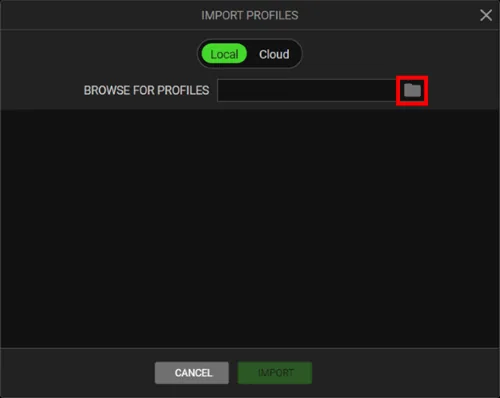
重要なプロファイルが見える場合は、次の対応を決めるまでSynapseをアンインストールしたり、デバイスを削除したりしないでください。エクスポート項目があればファイルに保存し、通常のフォルダーや外部ドライブにコピーします。保存したファイルを読み込んで確認するまでは、元の設定を変えずに残してください。文書にないプログラムフォルダーをコピーして、Razerのプロファイル機能の代わりにする方法は避けます。
プロフィールがRazer Synapse 3のクラウド同期でしか見られなかった場合、公式サポートによると終了後のクラウドデータにはアクセスできません。以前のエクスポートや、ローカルコピーが残っている別のPCを探してください。Razer IDでの再ログイン、再インストール、第三者ツールによってクラウド専用データが復元するとは限りません。
以前のPCを保護
Synapse 3のプロファイルがまだ表示される場合
移行を決める間は、動作している環境をそのまま保ちます。Synapse 3でデバイスを開き、プロファイル名を確かめ、ボタン割り当て、感度段階、マクロ、ライティング、連携アプリなど必要な設定を記録してください。画面キャプチャやメモは参照に役立ちますが、別の環境で読み込めるプロファイルファイルではありません。
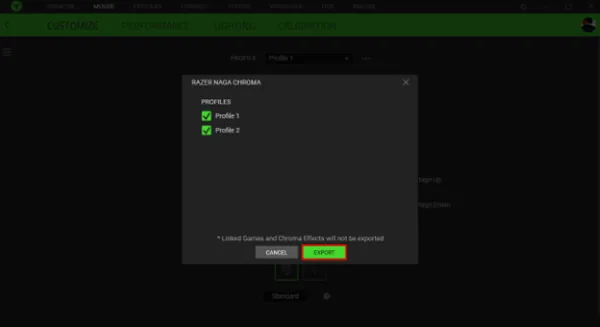
そのデバイスとソフトウェアの版でRazerが案内するエクスポート機能を使い、ファイルに分かりやすい名前を付けてSynapseフォルダー外へ保存します。別の場所にもバックアップしてください。移行前に、製品シリーズだけで判断せず、完全なモデル名をSynapse 4の最新対応一覧で確認します。同じシリーズ名でも世代によって対応状況が異なることがあります。
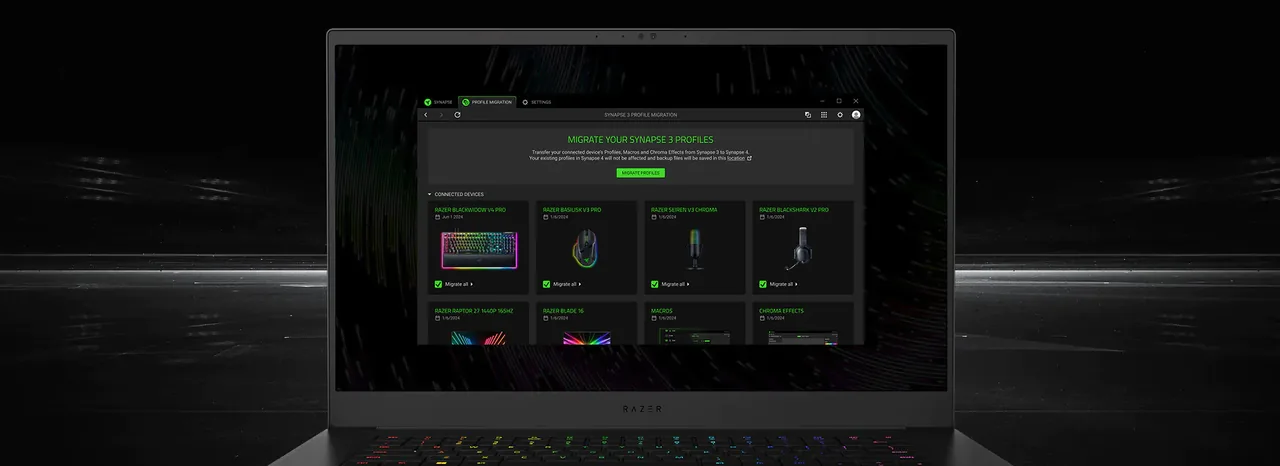
準備ができたらRazerの製品ページからSynapse 4を導入し、プロファイル移行ツールで利用できるSynapse 3のプロファイルを選びます。新しい設定を確認するまでは、古いローカルコピーも残しておきましょう。Razer Synapseのプロファイルガイドでは、書き出し、読み込み、切り替えと確認方法を詳しく説明しています。
プロファイルが見つからない
クラウドデータやプロファイルが消えた場合
最初に、プロファイルを最後に使ったPCを確認します。Synapse 3が残っている場合は、データを消去したりデバイスを削除したりせずに開き、ローカルにプロファイルが表示されるかを見ます。通常のフォルダーや外部ドライブに、過去のエクスポートがないかも探してください。複数のPCを使っていたなら、入れ替えや初期化の前にすべて確認します。
ローカルコピーもエクスポートもなく、唯一のコピーがSynapse 3のクラウドにあった場合、Razerはそのデータにアクセスできないと案内しています。復旧を約束する業者に料金を支払ったり、Razer IDを渡したりしないでください。第三者のミラーサイトが終了したRazerのサーバーを再開させることはできません。
アプリは開くのにデバイスが表示されない場合、そのデバイスが既存の環境にインストール済みだったかを確かめ、正確なモデル名を対応一覧で確認します。RazerによるとSynapse 3は新しいハードウェアをサポートしません。完全に削除したデバイスを引き続き設定するには、Synapse 4の対応を確認してください。
アップグレードを判断
Synapse 3を残すか、Synapse 4へ移すか
既存のSynapse 3を残せば、ローカルプロファイルを確認したり、すでに設定済みのデバイスを調整したりできる場合があります。ただし、PC間の同期や更新は戻らず、新しいハードウェアにも対応しません。削除済みのデバイスを設定する必要がある場合や、現在サポートされる製品経路が必要な場合は移行を検討してください。
Razerが後継として案内するSynapse 4には、利用可能なプロファイル、マクロ、Chroma効果を移行する機能があります。ただし、すべての項目が同じ動作になるとは限りません。最初にデバイスの対応を確認し、可能なら少数のプロファイルから移行します。ボタン割り当て、マクロのタイミング、ゲーム連携、照明を一つずつ試してから古いコピーを消してください。
現在の導入先と対応機種は、サイトのRazer Synapse 4ダウンロードガイドとRazer公式ページで確認できます。このページでは、クラウド終了とは別に変わるビルド番号やインストーラー容量は断定しません。
余計なリスクを避ける
古いインストーラーでクラウド同期は直りません
フォーラムやダウンロードミラーで見つけたインストーラーを使っても、Razerのクラウドサーバーは再開しません。ファイルが古い、欠けている、改変されている、デバイスに合わないといった可能性もあります。サービス終了後、RazerはSynapse 4を利用する案内をしています。
ローカル設定が今も動作するなら、別の操作を試す前に保護してください。アプリが起動しない場合は、別問題としてSynapseが開かないときの対処ガイドを確認します。起動問題を直しても、終了したアカウント同期機能は戻りません。
安全な手順
アンインストールや移行の前に
まだ利用できるプロファイルを守るため、次の順で進めます。
- 1
重要な設定を記録ボタン、感度、マクロ、照明、ゲーム連携を書き留めます。
- 2
利用できるものをエクスポート公式の書き出しファイルをアプリのフォルダー外へ保存します。
- 3
正確なモデルを確認RazerのSynapse 4対応一覧で完全なデバイス名を探します。
- 4
移行してテスト古い環境を削除する前に、重要な設定を一つずつ確認します。
Razer Synapse 3のクラウド同期は終了しましたが、既存PCにローカル設定が残る場合があります。環境を変える前に、そのコピーを保護してください。
よくある質問
Razer Synapse 3のクラウド同期について
Razer Synapse 3のクラウド同期はまだ使えますか?
いいえ。Razerは2026年2月3日にサービスを終了しました。同じRazer IDを使っても、PC間で設定は同期されません。
Synapse 3とインストール済みデバイスは引き続き使えますか?
Razerによると、すでにインストール済みのデバイスは設定できる場合があり、ローカルプロファイルも残ることがあります。アプリの更新とクラウドサービスは終了し、新しいハードウェアはサポートされません。
RazerはSynapse 3のクラウドデータを復元できますか?
Razerは終了後のクラウドデータにアクセスできないと案内しています。サインイン、再インストール、第三者ツールでクラウドだけのコピーが戻るとは限りません。
残っているプロファイルをSynapse 4へ移行できますか?
Razerは利用可能なプロファイル向けに移行ツールを提供しています。デバイス対応を確認し、古いコピーを削除する前に移行後の設定をテストしてください。