Sincronizzazione cloud di Razer Synapse 3 dopo la chiusura
La sincronizzazione cloud di Razer Synapse 3 è terminata il 3 febbraio 2026. Razer dichiara che l'applicazione non riceve più aggiornamenti né servizi cloud, quindi le configurazioni non si sincronizzano più tra PC. Questo non significa che ogni dispositivo già installato abbia smesso subito di funzionare: un dispositivo configurato può restare personalizzabile in Synapse 3 e alcuni profili locali possono essere ancora presenti su quel PC. I dati che esistevano solo nel cloud non sono più accessibili. Prima di disinstallare, controlla dove si trova ogni copia e salva i profili che riesci ancora a vedere.
Verificato il 5 novembre 2026: La data di fine del servizio è passata. Accesso cloud e configurazione locale sono condizioni diverse.
Risposta rapida
Stato di Synapse 3 in breve
Verificato il 5 nov. 2026
Servizi cloud
Terminati il 3 febbraio 2026; le configurazioni non si sincronizzano più tra PC.
Profili locali
Possono restare disponibili in un'installazione esistente di Synapse 3; non è sincronizzazione cloud.
Dispositivi installati
Un dispositivo già installato può restare configurabile in Synapse 3.
Nuovo hardware
Synapse 3 non supporta più nuovo hardware.
Dati cloud
Secondo Razer, non sono più accessibili dopo la chiusura dei server.
Migrazione
Synapse 4 include uno strumento per i profili ancora disponibili.
Individua prima la copia
Dove si trova il tuo profilo?
Distingui le impostazioni locali, i file esportati e i dati presenti solo nel cloud prima di cambiare software.
1
App locale
Controlla il PC in cui Synapse 3 ha mostrato il profilo l'ultima volta.
2
File esportato
Cerca nei backup e prova qualsiasi file salvato in precedenza.
3
Solo cloud
Considera i dati non disponibili dalla chiusura del 3 febbraio 2026.
Riferimenti alle interfacce ufficiali
Schermate di esportazione e migrazione dei profili
Queste immagini aiutano a riconoscere i controlli Razer. Sono riferimenti alle schermate del prodotto, non prove che i servizi cloud siano ancora attivi; l'interfaccia può cambiare.
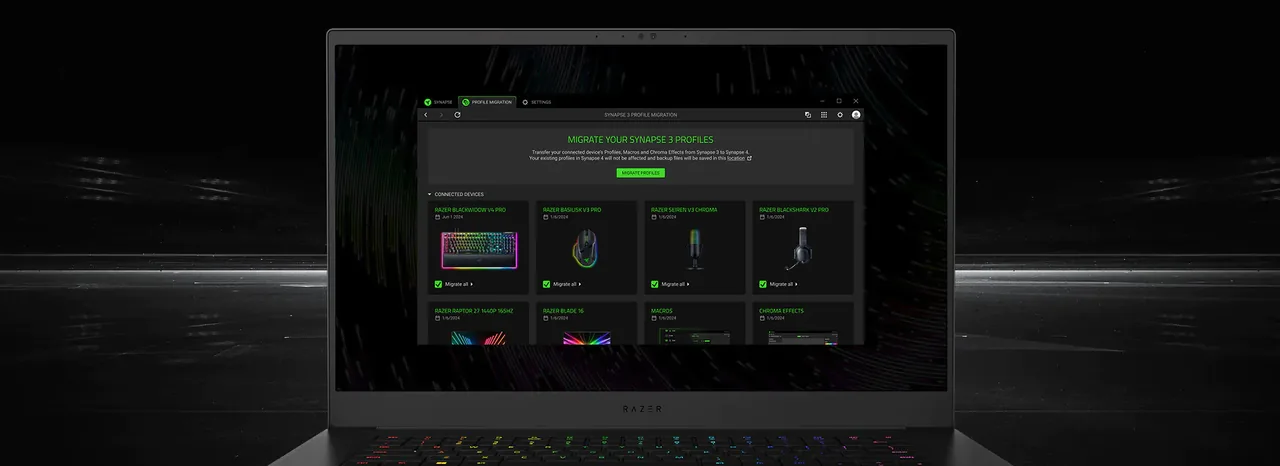
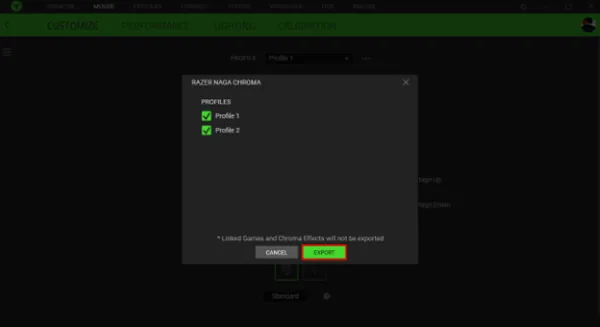
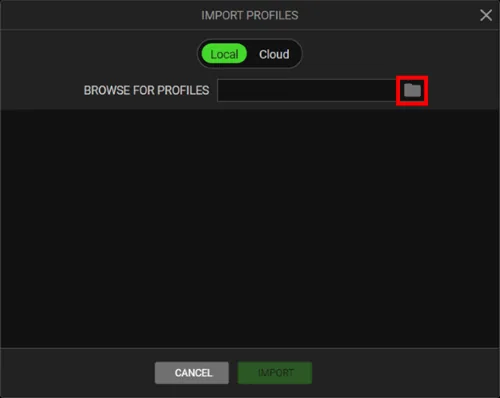
Migrare i profili ancora disponibiliPrima di avviare la migrazione controlla quali profili e dispositivi sono elencati. Verifica il risultato, senza presumere che ogni impostazione venga trasferita in modo identico.Razer Synapse 4Esportare un profilo ancora disponibile sul PCL'esportazione è utile solo se il profilo è ancora nell'app e il comando è disponibile. Salva il file fuori dalle cartelle di Synapse.Istruzioni Razer sui profiliCloud è un'opzione storicaQuesta vecchia finestra mostra Cloud, ma Razer ha terminato i servizi cloud di Synapse 3 il 3 febbraio 2026. L'immagine non dimostra che l'opzione funzioni ancora.Istruzioni Razer sui profili
Stato del servizio
Cosa è cambiato nella sincronizzazione cloud di Razer Synapse 3
La sincronizzazione cloud di Razer Synapse 3 non è un problema temporaneo di connessione. Razer ha terminato i servizi cloud e gli aggiornamenti di Synapse 3 il 3 febbraio 2026. Da allora le configurazioni non si sincronizzano più tra PC con lo stesso Razer ID. Reinstallare l'applicazione o accedere di nuovo non riattiva il servizio interrotto.
Razer distingue l'accesso cloud dal funzionamento dei dispositivi. Un dispositivo già installato può restare configurabile e i profili locali possono ancora aprirsi nell'installazione esistente. Questo non permette di scaricare la stessa copia su un secondo PC. Se stai risolvendo un problema, controlla prima se il profilo si trova sul vecchio computer, in un file esportato o esisteva solo nel servizio cloud terminato.
Sincronizzazione tra PC: terminata.
Profilo locale visibile: può restare accessibile nell'installazione Synapse 3 esistente.
Dispositivo già installato: può restare configurabile.
Dispositivo nuovo o rimosso del tutto: verifica il supporto del modello in Synapse 4.
Locale o cloud
Un profilo sul PC non è un backup cloud
Un profilo visibile nell'app è una copia locale iniziale. La sua presenza non dimostra che gli stessi dati siano sui server Razer o su un altro computer. Dopo la chiusura proteggi separatamente il vecchio PC e ogni file di profilo esportato.
Se un profilo importante è ancora visibile, non disinstallare Synapse né rimuovere il dispositivo mentre decidi cosa fare. Usa il comando di esportazione se disponibile, salva il file in una cartella normale o su un disco esterno e lascia intatta la configurazione originale finché non hai provato la copia. Non sostituire gli strumenti Razer copiando cartelle del programma non documentate.
Se il profilo appariva solo grazie alla sincronizzazione cloud di Razer Synapse 3, la pagina di supporto ufficiale dice che i dati non sono più accessibili dopo la chiusura. Cerca un'esportazione già creata o un altro PC con una copia locale; l'accesso con Razer ID, una reinstallazione o un'utilità di terze parti non garantiscono il recupero.
Proteggi il vecchio PC
Cosa fare se il profilo Synapse 3 è ancora visibile
Mantieni stabile l'installazione funzionante mentre decidi se migrare. Apri il dispositivo in Synapse 3, conferma il nome del profilo e annota le impostazioni importanti: assegnazioni dei pulsanti, livelli di sensibilità, macro, illuminazione e applicazioni collegate. Uno screenshot o un elenco è un riferimento utile, ma non è un file di profilo trasferibile.
Esporta il profilo con il comando documentato da Razer se è disponibile per quel dispositivo e quella versione. Usa un nome chiaro, salva il file fuori dalle cartelle Synapse e crea una seconda copia. Prima di cambiare versione, cerca il modello completo nell'elenco di compatibilità aggiornato di Synapse 4; una famiglia di prodotti può comprendere più generazioni.
Quando sei pronto, installa Synapse 4 dalla pagina prodotto Razer e usa Profile Migration Tool per selezionare i profili Synapse 3 disponibili. Conserva la copia precedente fino al controllo della nuova. La guida ai profili Razer Synapse spiega meglio esportazione, importazione e verifica.
Profilo mancante
Se ora mancano dati cloud o un profilo
Inizia dal PC in cui hai usato il profilo l'ultima volta. Se Synapse 3 è ancora installato, aprilo senza cancellare i dati o rimuovere il dispositivo e controlla se il profilo è presente localmente. Cerca anche in cartelle comuni e unità esterne eventuali esportazioni precedenti. Se usavi più PC, verifica ogni installazione prima di sostituirla o ripristinarla.
Se non esistono copie locali o esportazioni e l'unica copia era nel cloud di Synapse 3, Razer dice che i dati non sono più accessibili. Non pagare un servizio di recupero né comunicare il tuo Razer ID a un sito che promette di ripristinarli: un mirror di terze parti non riattiva un server dismesso.
Se l'app si apre ma un dispositivo manca, verifica se era già installato in quella configurazione e cerca il modello esatto nell'elenco dei dispositivi supportati. Razer dice che Synapse 3 non supporta nuovo hardware; per personalizzare ancora un dispositivo completamente rimosso serve il percorso Synapse 4.
Valuta l'aggiornamento
Tenere Synapse 3 o passare a Synapse 4?
Mantenere un'installazione esistente di Synapse 3 può essere utile per un po' per accedere a un profilo locale o configurare un dispositivo già installato. Non ripristina la sincronizzazione tra PC, non riporta gli aggiornamenti e non aggiunge il supporto per hardware nuovo. Pianifica il passaggio se devi configurare un dispositivo rimosso o vuoi seguire un percorso prodotto mantenuto.
Synapse 4 è il sostituto indicato da Razer e offre una procedura per migrare profili, macro ed effetti Chroma ancora disponibili. Il trasferimento non garantisce che ogni opzione si comporti allo stesso modo. Controlla la compatibilità, migra un piccolo insieme se possibile e prova assegnazioni, tempi delle macro, collegamenti ai giochi e illuminazione prima di eliminare la copia vecchia.
Per l'installer corrente e la compatibilità, consulta la guida al download di Razer Synapse 4 e la pagina ufficiale di Razer. Questa guida non dichiara un numero di build o una dimensione dell'installer, perché questi dettagli cambiano indipendentemente dalla fine del cloud.
Evita altri rischi
Un vecchio installer non ripara la sincronizzazione cloud
Un file di installazione trovato in un forum o su un mirror di download non può riavviare i server cloud Razer. Potrebbe anche essere vecchio, incompleto, modificato o incompatibile con il dispositivo. Dopo la chiusura, Razer indirizza gli utenti a Synapse 4.
Se un'impostazione locale funziona ancora, conservala prima di provare altro. Se l'app non si apre, segui la guida per risolvere i problemi di avvio di Synapse. Riparare l'avvio non ripristina una funzione cloud ritirata.
Piano d'azione sicuro
Prima di disinstallare o migrare
Segui quest'ordine per proteggere un profilo ancora disponibile.
1
Annota le impostazioni importanti
Registra pulsanti, sensibilità, macro, illuminazione e giochi collegati.
2
Esporta ciò che è disponibile
Salva l'esportazione ufficiale fuori dalla cartella dell'applicazione.
3
Verifica il modello esatto
Cerca il nome completo del dispositivo nell'elenco Synapse 4 di Razer.
4
Migra e controlla
Prova ogni impostazione importante prima di rimuovere la vecchia installazione.
La sincronizzazione cloud di Razer Synapse 3 è terminata, ma una configurazione locale può restare su un PC esistente. Proteggi questa copia prima di cambiare software.
Domande sulla sincronizzazione cloud di Razer Synapse 3
La sincronizzazione cloud di Razer Synapse 3 funziona ancora?
No. Razer ha terminato il servizio il 3 febbraio 2026, quindi le configurazioni non si sincronizzano più tra PC con lo stesso Razer ID.
Posso ancora usare Synapse 3 e un dispositivo installato?
Razer afferma che un dispositivo già installato può restare configurabile e che i profili locali possono essere ancora accessibili. L'app non riceve più aggiornamenti né servizi cloud e non supporta nuovo hardware.
Razer può recuperare i miei dati cloud di Synapse 3?
Razer dice che i dati non sono più accessibili dopo la chiusura. Non presumere che l'accesso all'account, una reinstallazione o uno strumento di terze parti recuperino una copia presente solo nel cloud.
Posso migrare a Synapse 4 un profilo ancora disponibile?
Razer mette a disposizione Profile Migration Tool per i profili ancora accessibili. Controlla il supporto del dispositivo e prova le impostazioni migrate prima di rimuovere la vecchia copia.