Cómo desinstalar Razer Synapse de forma segura en Windows y Mac
Si buscas cómo desinstalar Razer Synapse, empieza por guardar una copia y seguir el procedimiento compatible. Cierra los procesos de Razer, exporta perfiles y macros, elimina el software instalado, reinicia y utiliza la herramienta Driver Clean-up solo si la desinstalación normal o la reparación no funcionan.
Fuentes comprobadas el 11 de agosto de 2026: Se revisaron las páginas oficiales de Razer para Windows, Mac, reinstalación, Synapse 4 y Driver Clean-up. Esta guía no aloja instaladores ni inventa enlaces directos de descarga.
Elige el sistema operativo y tu objetivo. Añade el nombre del dispositivo o su número RZ para recibir un aviso de compatibilidad más preciso.
Funciona localmente en tu navegador
Tu recomendación aparecerá aquí
El resultado incluye requisitos de plataforma, el motivo de la recomendación y un enlace verificado de Razer cuando existe.
Respuesta rápida
Qué hacer antes de quitar Razer Synapse
Comprobado el 11 de agosto de 2026
Haz una copia primero
Exporta perfiles, macros, niveles de DPI, asignaciones y efectos Chroma importantes. La guía de perfiles de Razer Synapse explica el límite entre copia e importación.
Orden normal
Cierra las aplicaciones de Razer, usa Aplicaciones instaladas de Windows o el desinstalador oficial de Mac, termina la eliminación y reinicia antes de revisar los restos.
Ruta de Windows 11
Busca Razer en Aplicaciones instaladas, inicia la eliminación oficial y selecciona Uninstall All en la ventana de Razer Gaming Software cuando aparezca.
Ruta de Mac
Abre Finder > Aplicaciones > Razer, ejecuta Razer Uninstaller.app y sigue el diálogo. No borres carpetas de soporte al azar como primer paso.
Herramienta de limpieza
Driver Clean-up es una escalada posterior a la desinstalación y al reinicio normales. No es la primera opción para cada problema de perfil o de inicio.
Política de descarga
La página enlaza con páginas de soporte estables de Razer. No afirma una versión más reciente, un tamaño permanente, una suma de comprobación ni un espejo de terceros seguro.
Capturas oficiales de Razer
El flujo de eliminación compatible en Windows
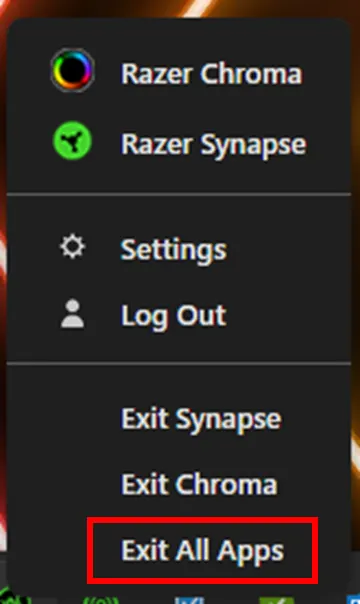
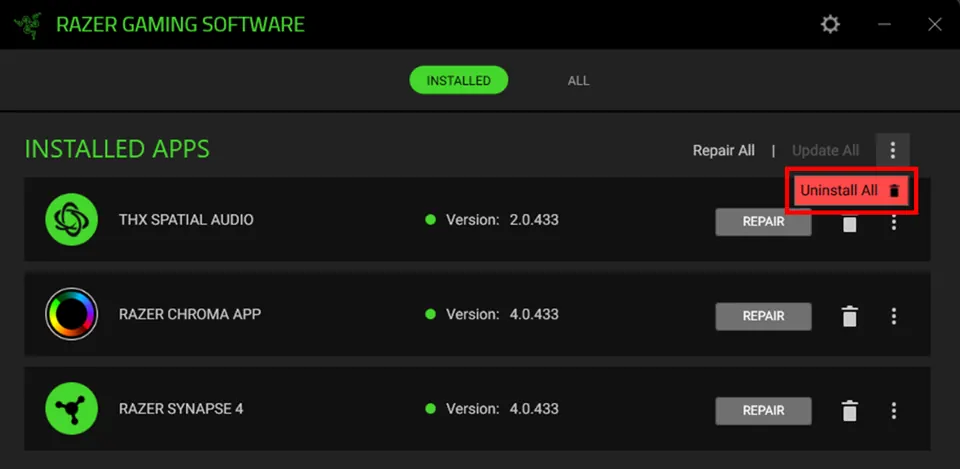
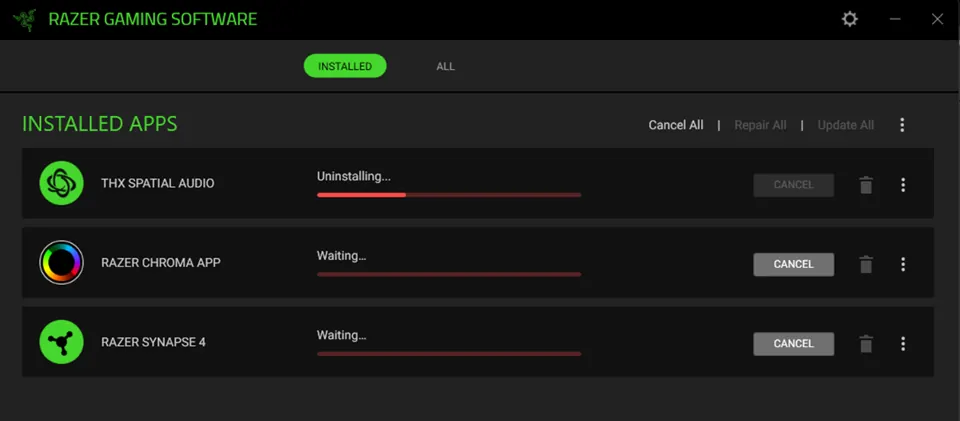
Estas capturas de Razer Support muestran los tres controles principales: cerrar las aplicaciones activas, elegir la opción compatible y esperar a que termine antes de reiniciar.
Cierra las aplicaciones de RazerCierra Synapse y los procesos relacionados antes de iniciar la desinstalación.Fuente de Razer SupportElige Uninstall AllUsa la eliminación compatible de Razer en lugar de borrar carpetas de programas manualmente.Fuente de Razer SupportEspera a que termineDeja que finalice, cierra la ventana y reinicia Windows antes de probar los dispositivos o reinstalar Synapse.Fuente de Razer Support
Antes de quitarlo
Antes de desinstalar Razer Synapse
Desinstalar Synapse puede quitar la capa de software que guarda o aplica asignaciones, iluminación, macros y enlaces a aplicaciones. Si esos ajustes importan, abre la aplicación mientras todavía funciona y exporta un perfil conocido. Guarda el archivo fuera de la carpeta de Razer e indica el modelo del dispositivo, la rama de Synapse y la fecha. Aunque la cuenta de Razer pueda conservar algunos datos, una copia local sigue siendo la opción más prudente.
Define el objetivo antes de pulsar Desinstalar. Si solo falta un dispositivo, consulta la guía de detección. Si la aplicación no inicia, usa la guía de inicio. Si falla el instalador, revisa la guía de descarga e instalación. Quitar todo el programa tiene sentido al cambiar de rama, preparar una reparación limpia o dejar de usar el software.
Exporta perfiles, macros, DPI, asignaciones y efectos Chroma importantes.
Cierra juegos, superposiciones, utilidades RGB y herramientas que usen el mismo dispositivo.
Conserva el enlace oficial y el modelo exacto del dispositivo.
No empieces borrando claves del registro, servicios o carpetas con un propósito desconocido.
Pasos para Windows
Cómo desinstalar Razer Synapse en Windows
En Windows 10 u 11, empieza haciendo clic derecho en el icono de Razer Synapse de la bandeja del sistema y elige Exit All Apps. Después abre Configuración de Windows, entra en Aplicaciones y Aplicaciones instaladas, busca Razer e inicia la desinstalación. Si aparece el control de cuentas de usuario, confírmalo solo porque tú has iniciado el flujo oficial.
La ventana Razer Gaming Software puede mostrar otro menú después del paso de Windows. Abre el menú de la esquina superior derecha de la pestaña Installed Apps y elige Uninstall All; luego confirma. Espera a que termine, cierra la ventana y reinicia el PC. No valores el resultado mientras sigan activos los procesos antiguos ni abras repetidamente el instalador durante la misma sesión.
Cierra todas las aplicaciones de Razer desde la bandeja.
Abre Configuración > Aplicaciones > Aplicaciones instaladas y busca Razer.
Confirma la ventana oficial y elige Uninstall All cuando se ofrezca.
Espera, cierra la ventana y reinicia Windows.
Mac y ramas antiguas
Cómo quitar Synapse en Mac y en instalaciones antiguas
La ruta de Mac es diferente. En Finder, abre Aplicaciones, localiza la carpeta Razer y ejecuta Razer Uninstaller.app. Elige desinstalar en el diálogo y deja que termine. Es más seguro que enviar carpetas de Razer a la papelera, porque el desinstalador conoce los componentes del paquete actual.
Synapse 2 es una rama antigua con otro comportamiento de soporte y perfiles. Si lo quitas, guarda primero el perfil y sigue las instrucciones específicas de reinstalación limpia de Razer antes de tocar carpetas ocultas. No apliques rutas de Synapse 2 a Synapse 4 por intuición. Si quieres migrar y no abandonar Synapse, consulta la guía de Synapse 4 y la guía de perfiles.
En Mac usa Finder > Aplicaciones > Razer > Razer Uninstaller.app.
Sigue el diálogo en vez de borrar carpetas de soporte manualmente.
Trata Synapse 2 como una rama antigua con instrucciones propias.
Usa la guía de migración si estás cambiando de rama.
Desinstalación bloqueada
Razer Synapse no se puede desinstalar: orden de recuperación
Si Windows indica que la aplicación está abierta, vuelve a la bandeja, cierra Razer Central y Synapse y revisa el Administrador de tareas en busca de un proceso claramente identificado de Razer. Finaliza solo ese proceso y prueba de nuevo una vez. Si aparece una ruta ausente, un permiso insuficiente o un reinicio pendiente, anota el mensaje exacto y reinicia antes de cambiar más cosas. Un desinstalador descargado de un espejo puede ocultar el problema real.
Si el flujo normal sigue fallando, separa reparación y eliminación. La guía oficial de reinstalación sirve cuando quieres volver a una instalación funcional; la herramienta Driver Clean-up es una escalada para conflictos de controladores. No desactives el antivirus de forma permanente, no borres servicios con un script de foro y no elimines controladores ajenos porque Synapse se haya quedado bloqueado.
Cierra la aplicación y termina solo procesos de Razer claramente identificados.
Reinicia para resolver bloqueos, actualizaciones o instaladores pendientes.
Usa reparación o reinstalación oficiales cuando quieras recuperar el programa.
Deja la herramienta de limpieza para después de un fallo de eliminación normal.
Límite de la limpieza
Cuándo usar Razer Driver Clean-up Tool
Driver Clean-up no es una desinstalación rápida ni un limpiador general del PC. La secuencia oficial coloca primero la desinstalación normal, después la utilidad, un reinicio y la reinstalación. Úsala cuando queden controladores antiguos, una reparación fallida o conflictos de detección después de retirar el software normalmente. La guía de la herramienta explica sus límites y la recuperación.
Antes de ejecutar una utilidad de limpieza, desconecta los dispositivos Razer que no sean necesarios, conserva abierta la fuente oficial, crea un punto de restauración si es posible y guarda los perfiles. El cambio de controladores debe ser una operación controlada; no es una razón para instalar un supuesto “driver fixer” ni para publicar un enlace de archivo permanente que Razer no mantenga.
La desinstalación normal y el reinicio van primero.
Usa la fuente oficial y comprueba el nombre de la herramienta.
Conserva perfiles, registros y una vía de recuperación.
Reinstala solo desde una página oficial de Razer.
Después de quitarlo
Qué comprobar después de desinstalar
Después de reiniciar, comprueba que los procesos de Razer que querías quitar ya no estén activos y que Windows o macOS responda con normalidad. Prueba el teclado, ratón, auriculares u otro dispositivo como hardware básico; no supongas que la iluminación o las macros deben seguir funcionando sin Synapse.
Si vas a reinstalar, usa la página oficial de Synapse, verifica el sistema y el dispositivo y vuelve a conectarlos de forma gradual. Importa primero un perfil conocido, pruébalo y después restaura más perfiles o macros. Si dejarás el programa desinstalado, elimina accesos directos antiguos y anota la fecha para no mezclar ramas en una futura consulta.
Reinicia antes de revisar servicios, dispositivos o el siguiente instalador.
Distingue el funcionamiento básico del dispositivo de las funciones de Synapse.
Reinstala desde una página oficial si lo necesitas.
Importa y prueba un perfil conocido antes de restaurar más ajustes.
Lista final
Lista de comprobación para desinstalar Razer Synapse
La eliminación está completa cuando la copia es segura, el flujo compatible terminó y sabes cuál será el siguiente paso.
1
La copia está fuera de la carpeta del programa
Puedes encontrar perfiles, macros, asignaciones y efectos Chroma aunque la instalación ya no exista.
2
Quitaste la rama correcta
Separaste Synapse 4, Synapse 2, Mac, reparación, migración y limpieza de controladores.
3
La eliminación oficial terminó
Cerraste las aplicaciones, esperaste al final y reiniciaste antes de probar o instalar otra vez.
4
La escalada está justificada
La herramienta Driver Clean-up se reserva para conflictos de controladores o fallos persistentes.
Si una comprobación no está clara, detente antes de borrar más archivos. Conserva el error exacto, el modelo, el sistema operativo y la fuente de Razer para que el siguiente paso sea reversible.
Cierra todas las aplicaciones de Razer, abre Configuración > Aplicaciones > Aplicaciones instaladas, busca Razer, inicia el flujo oficial, elige Uninstall All cuando aparezca, espera y reinicia Windows.
¿Por qué no puedo desinstalar Razer Synapse?
Puede seguir abierto, Windows puede estar esperando un reinicio o la instalación puede estar dañada. Cierra los procesos de Razer identificados, reinicia una vez y repite el flujo compatible. No empieces con scripts del registro.
¿Cómo desinstalo Razer Synapse por completo?
Completa primero la desinstalación compatible y reinicia. Si quedan controladores o una reparación fallida, sigue la reinstalación o Driver Clean-up oficial. No supongas que hay que borrar todas las carpetas de Razer.
¿Cómo desinstalo Razer Synapse y Chroma App en Mac?
En Finder abre Aplicaciones, entra en la carpeta Razer, ejecuta Razer Uninstaller.app y sigue el diálogo. Mac y Windows tienen rutas distintas.
¿La desinstalación borra mis perfiles y macros?
Puede dejarte sin el software que aplica esos ajustes. Exporta perfiles y macros antes de eliminar, guarda los archivos fuera de la carpeta de Razer e importa una copia conocida después de reinstalar.
¿Debo usar Driver Clean-up Tool primero?
Normalmente no. La secuencia de Razer coloca la desinstalación y el reinicio antes de la utilidad. Úsala para conflictos persistentes de controladores, no como limpiador genérico.