Razer Synapse sicher unter Windows und Mac deinstallieren
Wenn du Razer Synapse deinstallieren möchtest, sichere zuerst deine Einstellungen und nutze den vorgesehenen Razer-Ablauf. Schließe Razer-Prozesse, exportiere Profile und Makros, entferne die installierte Software, starte neu und verwende das Driver Clean-up Tool erst, wenn die normale Entfernung oder Reparatur fehlgeschlagen ist.
Am 11.08.2026 geprüft: Geprüft wurden die offiziellen Razer-Seiten für Windows, Mac, Neuinstallation, Synapse 4 und Driver Clean-up. Diese Anleitung hostet keine Installer und erfindet keinen direkten Download-Link.
Wähle Betriebssystem und Ziel. Ergänze Gerätename oder RZ-Modellnummer für einen genaueren Kompatibilitätshinweis.
Läuft lokal in deinem Browser
Deine Empfehlung erscheint hier
Das Ergebnis nennt Plattformanforderungen, den Grund und eine verifizierte Razer-Quelle, sofern verfügbar.
Kurzantwort
Vor dem Entfernen von Razer Synapse
Geprüft am 11.08.2026
Zuerst sichern
Exportiere wichtige Profile, Makros, DPI-Stufen, Tastenbelegungen und Chroma-Effekte. Der Profil-Leitfaden beschreibt die sichere Sicherung und Wiederherstellung.
Normaler Ablauf
Schließe Razer-Apps, nutze unter Windows Installierte Apps oder auf dem Mac das offizielle Deinstallationsprogramm, warte bis zum Ende und starte neu.
Windows 11
Suche Razer unter Installierte Apps, starte die offizielle Entfernung und wähle Uninstall All im Razer-Gaming-Software-Fenster, falls es erscheint.
Mac
Öffne Finder > Programme > Razer, starte Razer Uninstaller.app und folge dem Dialog. Lösche nicht zuerst beliebige Support-Ordner.
Bereinigungstool
Driver Clean-up ist ein später Eskalationsschritt nach normaler Deinstallation und Neustart, nicht die erste Lösung für jedes Profil- oder Startproblem.
Download-Hinweis
Die Seite verlinkt stabile Razer-Supportseiten. Sie verspricht keine neueste Version, dauerhafte Dateigröße, Prüfsumme oder sichere Drittanbieterquelle.
Offizielle Razer-Screenshots
Der unterstützte Entfernungsablauf unter Windows
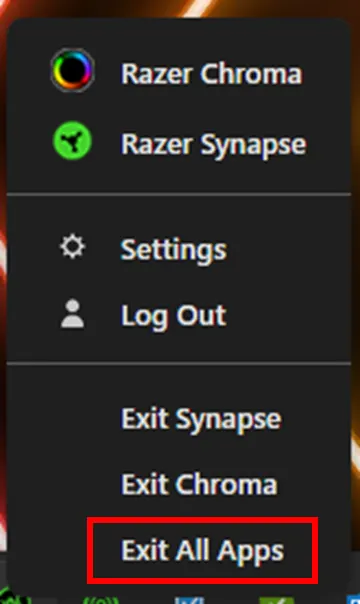
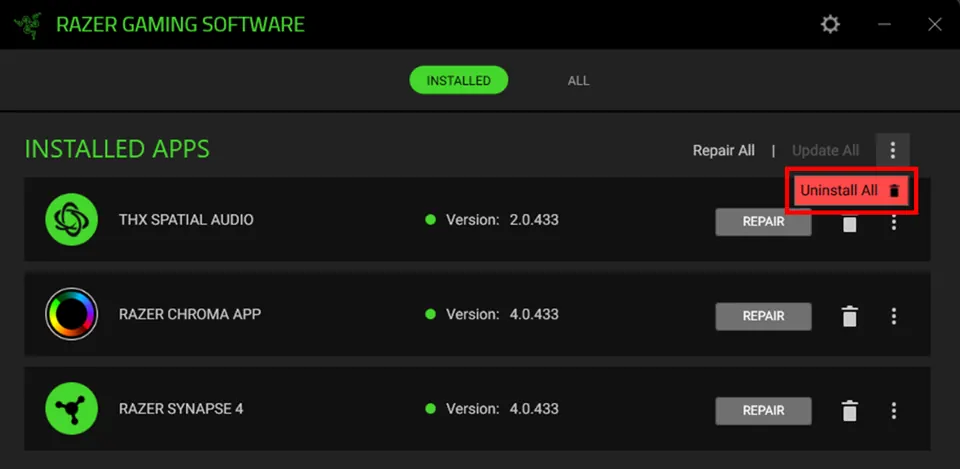
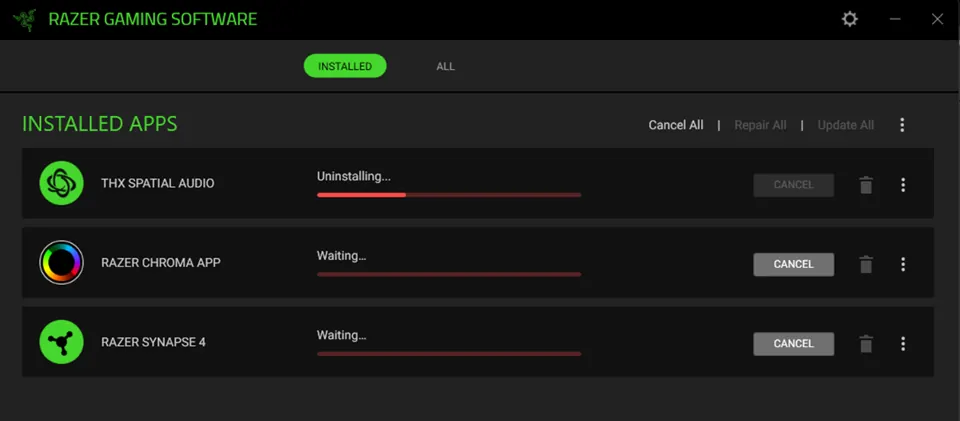
Diese Razer-Supportbilder zeigen die drei wichtigen Kontrollpunkte: laufende Apps beenden, die vorgesehene Entfernung wählen und vor dem Neustart auf den Abschluss warten.
Alle Razer-Apps beendenBeende Synapse und zugehörige Prozesse, bevor du die Deinstallation startest.Razer-SupportquelleUninstall All wählenNutze die vorgesehene Razer-Entfernung statt Programmordner manuell zu löschen.Razer-SupportquelleAuf den Abschluss wartenLass den Vorgang enden, schließe das Fenster und starte Windows neu, bevor du testest oder neu installierst.Razer-Supportquelle
Vor dem Entfernen
Vor der Deinstallation von Razer Synapse
Die Deinstallation kann die Software entfernen, die Gerätebelegungen, Beleuchtung, Makros und App-Verknüpfungen anwendet. Öffne Synapse, solange es funktioniert, und exportiere ein bekannt funktionierendes Profil. Speichere die Datei außerhalb des Razer-Programmordners und notiere Gerätemodell, Synapse-Zweig und Datum. Auch wenn ein Razer-Konto einzelne Daten erhalten kann, ist eine lokale Sicherung der verlässlichere Ausgangspunkt.
Kläre zuerst das eigentliche Ziel. Fehlt nur ein Gerät, ist der Leitfaden zur Geräteerkennung sicherer. Startet die App nicht, nutze den Start-Leitfaden. Scheitert der Installer, hilft der Download- und Installationsleitfaden. Eine vollständige Entfernung passt beim Wechsel des Software-Zweigs, vor einer sauberen Reparatur oder wenn du Synapse nicht mehr nutzen willst.
Profile, Makros, DPI, Belegungen und Chroma-Effekte exportieren.
Spiele, Overlays, RGB-Tools und andere Geräteprogramme schließen.
Offizielle Quelle und exaktes Gerätemodell bereithalten.
Nicht zuerst Registry, Dienste oder unbekannte Ordner löschen.
Windows-Schritte
So deinstallierst du Razer Synapse unter Windows
Unter Windows 10 oder 11 klickst du zuerst mit der rechten Maustaste auf das Razer-Synapse-Symbol im Infobereich und wählst Exit All Apps. Öffne danach Einstellungen > Apps > Installierte Apps, suche nach Razer und starte die Deinstallation. Bestätige die Benutzerkontensteuerung nur, wenn du diesen offiziellen Ablauf selbst gestartet hast.
Nach dem Windows-Schritt kann das Fenster Razer Gaming Software ein weiteres Menü anzeigen. Öffne oben rechts im Bereich Installed Apps das Menü, wähle Uninstall All und bestätige. Warte bis zum Ende, schließe das Fenster und starte den PC neu. Wiederhole den Installer nicht mehrfach, während die Entfernung noch läuft.
Alle Razer-Apps über den Infobereich beenden.
Einstellungen > Apps > Installierte Apps öffnen und nach Razer suchen.
Den offiziellen Dialog bestätigen und Uninstall All wählen, falls angeboten.
Auf den Abschluss warten und Windows neu starten.
Mac und ältere Zweige
Synapse auf dem Mac und bei älteren Installationen entfernen
Der Mac-Ablauf unterscheidet sich von Windows. Öffne im Finder den Ordner Programme, suche den Razer-Ordner und starte Razer Uninstaller.app. Wähle die Deinstallation im Dialog und lass sie vollständig durchlaufen. Das ist sicherer, als Razer-Ordner einfach in den Papierkorb zu ziehen, weil das Programm die erwarteten Komponenten des Mac-Pakets kennt.
Synapse 2 ist ein älterer Zweig mit anderem Support und anderem Profilverhalten. Sichere dein Profil und folge Razer-Anweisungen für diese Version, bevor du versteckte Ordner anfasst. Übertrage keine Synapse-2-Pfade aus Foren auf Synapse 4. Wenn du migrieren statt entfernen willst, lies den Synapse-4-Leitfaden und den Profil-Leitfaden.
Auf dem Mac Finder > Programme > Razer > Razer Uninstaller.app verwenden.
Dem Dialog folgen statt Support-Ordner manuell zu löschen.
Synapse 2 als älteren Zweig mit eigenen Anweisungen behandeln.
Bei einem Zweigwechsel den Migrationsleitfaden nutzen.
Blockierte Entfernung
Razer Synapse lässt sich nicht deinstallieren: sichere Reihenfolge
Wenn Windows meldet, dass die App geöffnet ist, beende Razer Central und Synapse im Infobereich und suche im Task-Manager nur nach einem eindeutig zugehörigen Razer-Prozess. Beende genau diesen Prozess und versuche es einmal erneut. Bei fehlendem Pfad, fehlenden Rechten oder ausstehendem Neustart notierst du die genaue Meldung und startest zuerst neu. Ein zufälliger Uninstaller aus einem Mirror kann die Ursache verschleiern und ein neues Risiko erzeugen.
Wenn der normale Ablauf weiter scheitert, trenne Reparatur und Entfernung. Razer-Anweisungen zur Neuinstallation passen, wenn du wieder eine funktionierende Installation brauchst. Das Driver Clean-up Tool ist eine Eskalation bei Treiberkonflikten. Deaktiviere Schutzsoftware nicht dauerhaft und lösche keine Dienste mit einem Forumsskript.
Die App schließen und nur eindeutig identifizierte Razer-Prozesse beenden.
Bei Sperren, Updates oder offenen Installern einmal neu starten.
Für eine Wiederherstellung die offizielle Reparatur oder Neuinstallation verwenden.
Das Bereinigungstool erst nach einem normalen Fehlschlag einsetzen.
Grenze der Bereinigung
Wann das Razer Driver Clean-up Tool sinnvoll ist
Driver Clean-up ist weder eine schnellere Standarddeinstallation noch ein allgemeiner PC-Reiniger. Der offizielle Ablauf setzt die normale Entfernung an die erste Stelle, danach folgen Tool, Neustart und Neuinstallation. Nutze es, wenn nach der normalen Entfernung alte Treiber, eine fehlgeschlagene Reparatur oder wiederkehrende Erkennungskonflikte bleiben. Der Leitfaden zum Tool erklärt die Grenzen.
Vor dem Bereinigungsschritt trennst du nicht benötigte Razer-Geräte, hältst die offizielle Quelle offen, erstellst nach Möglichkeit einen Wiederherstellungspunkt und sicherst die Profile. Ein Treibereingriff muss kontrolliert bleiben; er ist kein Grund für einen fremden Driver-Fixer oder einen geratenen Direktlink.
Normale Deinstallation und Neustart kommen zuerst.
Name und Quelle des offiziellen Tools prüfen.
Profile, Protokolle und Rückweg sichern.
Nur über eine offizielle Razer-Seite neu installieren.
Nach der Entfernung
Was du nach der Deinstallation prüfen solltest
Nach dem Neustart prüfst du, ob die vorgesehenen Razer-Prozesse beendet sind und Windows oder macOS normal reagiert. Teste Maus, Tastatur, Headset oder ein anderes Gerät zunächst als Standardgerät; Beleuchtung und Makros sind ohne Synapse nicht automatisch verfügbar.
Wenn du neu installieren willst, nutzt du die offizielle Synapse-Seite, prüfst Plattform und Gerät und verbindest die Geräte schrittweise. Importiere zuerst ein bekannt funktionierendes Profil, teste es und stelle erst danach weitere Profile oder Makros wieder her. Wenn du Synapse nicht mehr nutzt, entferne alte Verknüpfungen und notiere das Datum.
Vor dem nächsten Installer oder Test neu starten.
Grundfunktion des Geräts von Synapse-Funktionen trennen.
Bei Bedarf über eine offizielle Seite neu installieren.
Ein bekanntes Profil zuerst importieren und testen.
Letzte Prüfung
Checkliste zur Razer-Synapse-Deinstallation
Die Entfernung ist abgeschlossen, wenn die Sicherung geschützt ist, der vorgesehene Ablauf endete und der nächste Schritt klar ist.
1
Sicherung liegt außerhalb des Programmordners
Profile, Makros, Belegungen und Chroma-Effekte bleiben nach der Entfernung auffindbar.
2
Der richtige Zweig wurde entfernt
Synapse 4, Synapse 2, Mac, Reparatur, Migration und Treiberbereinigung wurden getrennt betrachtet.
3
Die offizielle Entfernung ist fertig
Apps wurden geschlossen, der Vorgang abgewartet und der Rechner neu gestartet.
4
Die Eskalation ist begründet
Driver Clean-up bleibt Treiberkonflikten oder hartnäckigen Fehlern vorbehalten.
Wenn ein Punkt unklar ist, lösche keine weiteren Dateien. Bewahre Fehlermeldung, Modell, Betriebssystem und Razer-Quelle auf, damit der nächste Schritt rückgängig machbar bleibt.
Verwandte Hilfe
Mit dem passenden Razer-Synapse-Leitfaden weitermachen
Wie deinstalliere ich Razer Synapse unter Windows?
Beende alle Razer-Apps, öffne Einstellungen > Apps > Installierte Apps, suche Razer, starte die offizielle Deinstallation, wähle Uninstall All, falls es angeboten wird, warte und starte Windows neu.
Warum lässt sich Razer Synapse nicht deinstallieren?
Die App kann noch laufen, ein Neustart kann ausstehen oder die Installation ist beschädigt. Beende eindeutig zugehörige Razer-Prozesse, starte einmal neu und wiederhole den vorgesehenen Ablauf.
Wie deinstalliere ich Razer Synapse vollständig?
Schließe zuerst die offizielle Deinstallation ab und starte neu. Bei verbliebenen Treibern oder einer fehlgeschlagenen Reparatur folgst du den Razer-Anweisungen für Neuinstallation oder Driver Clean-up. Lösche nicht blind alle Razer-Spuren.
Wie deinstalliere ich Razer Synapse und Chroma App auf dem Mac?
Öffne im Finder Programme, den Razer-Ordner, starte Razer Uninstaller.app und folge dem Dialog. Der Mac-Ablauf unterscheidet sich von Windows.
Löscht die Deinstallation meine Profile und Makros?
Sie kann die Software entfernen, die diese Einstellungen anwendet. Exportiere Profile und Makros vorher, speichere sie außerhalb des Razer-Ordners und teste eine Sicherung nach der Neuinstallation.
Soll ich Driver Clean-up zuerst verwenden?
Normalerweise nicht. Razer setzt normale Deinstallation und Neustart vor das Tool. Verwende es bei anhaltenden Treiberkonflikten und nicht als allgemeinen Reiniger.