Comment désinstaller Razer Synapse en toute sécurité sous Windows et Mac
Pour savoir comment désinstaller Razer Synapse, commencez par sauvegarder vos réglages et utilisez le parcours prévu par Razer. Fermez les processus Razer, exportez profils et macros, désinstallez le logiciel, redémarrez, puis utilisez l'outil Driver Clean-up uniquement si la suppression normale ou la réparation échoue.
Sources vérifiées le 11 août 2026 : Les pages Razer consacrées à Windows, Mac, la réinstallation, Synapse 4 et Driver Clean-up ont été vérifiées. Ce guide n'héberge aucun installateur et n'invente aucun lien de téléchargement direct.
Choisissez le système et votre objectif. Ajoutez le nom de l’appareil ou son numéro RZ pour une indication de compatibilité plus précise.
Fonctionne localement dans votre navigateur
Votre recommandation apparaîtra ici
Le résultat indique les exigences, la raison du choix et une source Razer vérifiée lorsqu’elle existe.
Réponse rapide
À faire avant de supprimer Razer Synapse
Vérifié le 11 août 2026
Sauvegarde
Exportez les profils, macros, niveaux de DPI, affectations et effets Chroma importants. Consultez le guide des profils Razer Synapse.
Ordre normal
Fermez les applications Razer, utilisez Applications installées sous Windows ou le désinstalleur Mac, terminez la suppression et redémarrez avant de vérifier les restes.
Windows 11
Recherchez Razer dans Applications installées, lancez la suppression officielle et sélectionnez Uninstall All dans la fenêtre Razer Gaming Software si elle apparaît.
Mac
Ouvrez Finder > Applications > Razer, lancez Razer Uninstaller.app et suivez la boîte de dialogue. Ne supprimez pas d'abord des dossiers au hasard.
Outil de nettoyage
Driver Clean-up intervient après la désinstallation normale et le redémarrage. Ce n'est pas le premier choix pour un simple problème de profil ou de lancement.
Téléchargement
La page renvoie vers des pages Razer stables. Elle ne promet ni dernière version, ni taille permanente, ni checksum, ni miroir tiers sûr.
Captures Razer officielles
Le parcours de suppression prévu sous Windows
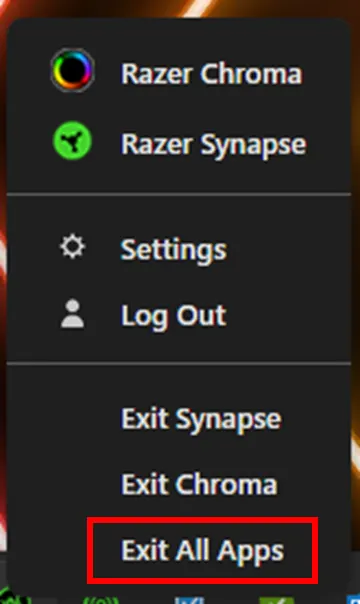
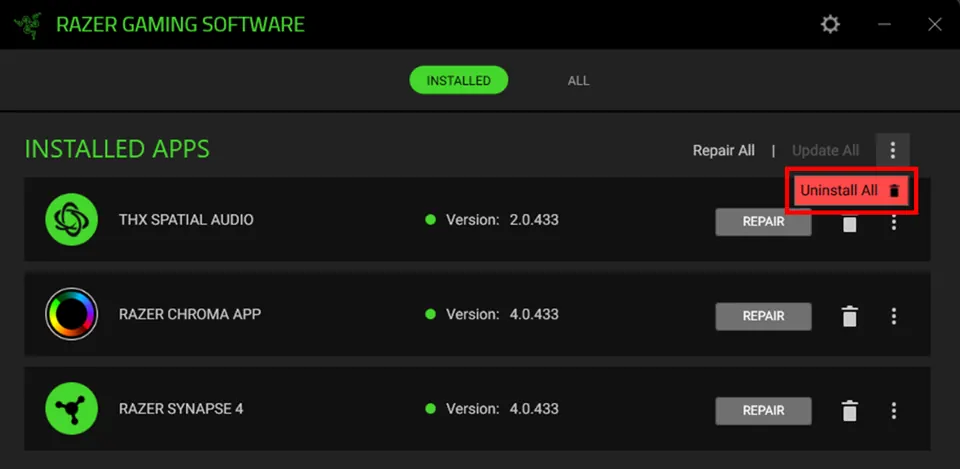
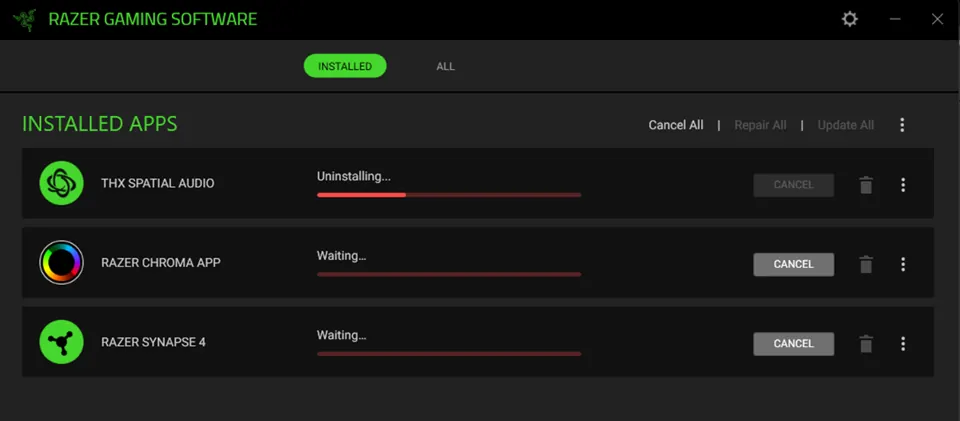
Ces captures Razer Support montrent les trois étapes importantes : quitter les applications actives, choisir la suppression prévue et attendre la fin avant de redémarrer.
Quitter les applications RazerFermez Synapse et les processus associés avant de lancer la désinstallation.Source Razer SupportChoisir Uninstall AllUtilisez la suppression prévue par Razer plutôt que de supprimer manuellement les dossiers du programme.Source Razer SupportAttendre la finLaissez la suppression se terminer, fermez la fenêtre et redémarrez Windows avant de tester ou réinstaller Synapse.Source Razer Support
Avant la suppression
Avant de désinstaller Razer Synapse
La désinstallation de Synapse peut retirer le logiciel qui applique les affectations, effets lumineux, macros et liens d'applications. Si ces réglages comptent, ouvrez l'application tant qu'elle fonctionne et exportez un profil connu. Conservez le fichier hors du dossier Razer et notez le modèle du périphérique, la branche Synapse et la date. Même si le compte Razer conserve certains éléments, une copie locale reste préférable.
Définissez le problème avant de cliquer sur Désinstaller. Si un périphérique manque seulement, consultez le guide de détection. Si l'application ne démarre pas, utilisez le guide de lancement. Si l'installateur échoue, consultez le guide de téléchargement. Supprimer tout le logiciel est pertinent pour changer de branche, préparer une réparation propre ou quitter Synapse.
Exportez profils, macros, DPI, affectations et effets Chroma.
Fermez les jeux, overlays, utilitaires RGB et outils utilisant le même périphérique.
Gardez le lien officiel et le modèle exact du périphérique.
Ne commencez pas par supprimer registre, services ou dossiers inconnus.
Étapes Windows
Comment désinstaller Razer Synapse sous Windows
Sous Windows 10 ou 11, cliquez d'abord avec le bouton droit sur l'icône Razer Synapse dans la zone de notification et choisissez Exit All Apps. Ouvrez ensuite Paramètres, Applications, Applications installées, recherchez Razer et lancez la désinstallation. Validez le contrôle de compte utilisateur uniquement parce que vous avez déclenché le parcours officiel.
La fenêtre Razer Gaming Software peut afficher un autre menu après l'étape Windows. Ouvrez le menu en haut à droite de l'onglet Installed Apps et choisissez Uninstall All, puis confirmez. Attendez la fin, fermez la fenêtre et redémarrez le PC. Ne relancez pas plusieurs fois l'installateur pendant la même session de suppression.
Quittez toutes les applications Razer depuis la zone de notification.
Ouvrez Paramètres > Applications > Applications installées et recherchez Razer.
Confirmez le parcours officiel et choisissez Uninstall All si l'option apparaît.
Attendez la fin puis redémarrez Windows.
Mac et anciennes branches
Supprimer Synapse sur Mac et dans une ancienne installation
Le parcours Mac est différent. Dans Finder, ouvrez Applications, repérez le dossier Razer et lancez Razer Uninstaller.app. Choisissez la désinstallation dans la boîte de dialogue et laissez-la se terminer. C'est plus sûr que de déplacer des dossiers Razer vers la corbeille, car le désinstalleur connaît les composants attendus par le paquet Mac.
Synapse 2 est une branche ancienne avec un support et des profils différents. Sauvegardez le profil puis suivez les instructions Razer spécifiques avant de toucher aux dossiers cachés. N'appliquez pas un chemin Synapse 2 à Synapse 4 au hasard. Si vous migrez plutôt que de supprimer, consultez le guide Synapse 4 et le guide des profils.
Sur Mac, utilisez Finder > Applications > Razer > Razer Uninstaller.app.
Suivez le dialogue au lieu de supprimer manuellement les dossiers de support.
Traitez Synapse 2 comme une branche ancienne avec ses propres instructions.
Utilisez le guide de migration si vous changez de branche.
Désinstallation bloquée
Razer Synapse ne se désinstalle pas : ordre de récupération
Si Windows indique que l'application est ouverte, revenez dans la zone de notification, quittez Razer Central et Synapse, puis cherchez dans le Gestionnaire des tâches un processus Razer clairement identifié. Terminez uniquement ce processus et réessayez une fois. En cas de chemin manquant, de permission ou de redémarrage en attente, notez le message exact et redémarrez avant d'aller plus loin. Un désinstalleur trouvé sur un miroir peut masquer la vraie cause.
Si le parcours normal échoue encore, séparez réparation et suppression. Les instructions officielles de réinstallation conviennent si vous voulez retrouver une installation fonctionnelle. L'outil Driver Clean-up est une étape d'escalade pour les conflits de pilotes. Ne désactivez pas définitivement la sécurité et ne supprimez pas des services avec un script de forum.
Fermez l'application et terminez seulement les processus Razer identifiés.
Redémarrez pour les verrous, mises à jour ou installateurs en attente.
Utilisez la réparation ou réinstallation officielle pour récupérer Synapse.
Réservez l'outil de nettoyage aux échecs persistants.
Limites du nettoyage
Quand utiliser l'outil Razer Driver Clean-up
Driver Clean-up n'est ni une désinstallation accélérée ni un nettoyeur général du PC. La séquence Razer place la désinstallation normale en premier, puis l'utilitaire, un redémarrage et la réinstallation. Utilisez-le lorsqu'il reste des pilotes, une réparation échouée ou des conflits de détection après la suppression normale. Le guide de l'outil détaille ses limites.
Avant l'outil, débranchez les périphériques Razer non indispensables, gardez la source officielle ouverte, créez un point de restauration si possible et sauvegardez les profils. Une modification de pilotes doit rester contrôlée; elle ne justifie pas un “driver fixer” tiers ni un lien direct deviné.
La désinstallation normale et le redémarrage passent en premier.
Vérifiez le nom et la source officielle de l'utilitaire.
Gardez profils, journaux et solution de retour.
Réinstallez depuis une page Razer officielle.
Après la suppression
Que vérifier après la désinstallation
Après le redémarrage, vérifiez que les processus Razer visés ne tournent plus et que Windows ou macOS répond normalement. Testez le clavier, la souris, le casque ou l'autre périphérique comme matériel standard; les fonctions d'éclairage et de macro peuvent naturellement disparaître sans Synapse.
Pour réinstaller, utilisez la page Synapse officielle, vérifiez la plateforme et le périphérique et reconnectez-les progressivement. Importez d'abord un profil connu, testez-le, puis restaurez les autres profils ou macros. Si vous quittez le logiciel, supprimez les anciens raccourcis et notez la date pour éviter de mélanger les branches plus tard.
Redémarrez avant de vérifier services, périphériques ou nouvel installateur.
Séparez le fonctionnement de base des fonctions propres à Synapse.
Réinstallez depuis une page officielle si nécessaire.
Testez un profil connu avant de restaurer les autres réglages.
Dernière vérification
Checklist de désinstallation Razer Synapse
La suppression est terminée lorsque la sauvegarde est sûre, le parcours prévu est terminé et la suite est claire.
1
La sauvegarde est hors du dossier du programme
Les profils, macros, affectations et effets Chroma restent accessibles après la suppression.
2
La bonne branche a été supprimée
Vous avez distingué Synapse 4, Synapse 2, Mac, réparation, migration et nettoyage des pilotes.
3
La suppression officielle est terminée
Les applications ont été fermées, la fin attendue et l'ordinateur redémarré.
4
L'escalade est justifiée
Driver Clean-up est réservé aux conflits de pilotes ou aux échecs persistants.
Si une étape reste incertaine, arrêtez-vous avant de supprimer d'autres fichiers. Conservez l'erreur exacte, le modèle, le système et la source Razer pour garder une réparation réversible.
Fermez les applications Razer, ouvrez Paramètres > Applications > Applications installées, recherchez Razer, démarrez le parcours officiel, choisissez Uninstall All si proposé, attendez la fin et redémarrez Windows.
Pourquoi Razer Synapse ne se désinstalle pas ?
L'application peut être encore ouverte, un redémarrage peut être en attente ou l'installation peut être endommagée. Fermez les processus Razer identifiés, redémarrez une fois et réessayez le parcours prévu.
Comment désinstaller complètement Razer Synapse ?
Terminez d'abord la désinstallation officielle et redémarrez. S'il reste des pilotes ou une réparation échouée, suivez les instructions Razer de réinstallation ou Driver Clean-up. Ne supprimez pas toutes les traces au hasard.
Comment désinstaller Razer Synapse et Chroma App sur Mac ?
Dans Finder, ouvrez Applications, le dossier Razer, lancez Razer Uninstaller.app et suivez la boîte de dialogue. Le parcours Mac est différent de Windows.
La désinstallation supprime-t-elle mes profils et macros ?
Elle peut vous priver du logiciel qui applique ces réglages. Exportez profils et macros avant la suppression, gardez les fichiers hors du dossier Razer et testez une sauvegarde après réinstallation.
Dois-je lancer Driver Clean-up en premier ?
En général non. Razer place la désinstallation normale et le redémarrage avant l'utilitaire. Utilisez-le pour les conflits persistants de pilotes, pas comme nettoyeur général.