Come disinstallare Razer Synapse in sicurezza su Windows e Mac
Se stai cercando come disinstallare Razer Synapse, inizia con un backup e con il percorso di rimozione supportato. Chiudi i processi Razer, esporta profili e macro, disinstalla il software Razer installato, riavvia e usa Driver Clean-up Tool solo quando la rimozione o la riparazione normale non sono riuscite.
Fonti verificate l'11 agosto 2026: Sono state verificate le pagine di supporto Razer per la disinstallazione su Windows e Mac, la reinstallazione, Synapse 4 e Driver Clean-up Tool. Questa guida non ospita installer e non inventa URL diretti per i file.
Scegli sistema operativo e obiettivo. Aggiungi il nome del dispositivo o il numero RZ per un avviso di compatibilità più preciso.
Funziona localmente nel browser
La raccomandazione apparirà qui
Il risultato include requisiti, motivo e una fonte Razer verificata quando disponibile.
Risposta rapida
Cosa fare prima di rimuovere Razer Synapse
Verificato l'11 agosto 2026
Fai prima il backup
Esporta i profili importanti, le macro, gli stadi DPI, le assegnazioni dei pulsanti e le impostazioni Chroma. La guida ai profili Razer Synapse spiega cosa salvare e cosa è possibile importare.
Ordine normale
Chiudi le app Razer, usa App installate di Windows o il disinstallatore supportato su Mac, completa la rimozione e riavvia prima di valutare ciò che è rimasto.
Percorso Windows 11
Cerca Razer in App installate, avvia il flusso di rimozione ufficiale e, quando compare la finestra Razer Gaming Software, scegli Uninstall All.
Percorso Mac
Apri Finder > Applications > Razer, usa Razer Uninstaller.app e segui la finestra di conferma. Non eliminare prima cartelle Application Support a caso.
Strumento di pulizia
Il Driver Clean-up Tool ufficiale è un passaggio successivo alla disinstallazione normale e al riavvio. Non è la prima scelta per ogni problema di profilo o di avvio.
Politica sui file e sulle fonti
Questa pagina collega a pagine di supporto Razer stabili. Non dichiara una versione più recente dell'installer, una dimensione permanente del file, un checksum o la sicurezza di mirror di terze parti.
Screenshot ufficiali Razer
Il flusso di rimozione supportato su Windows
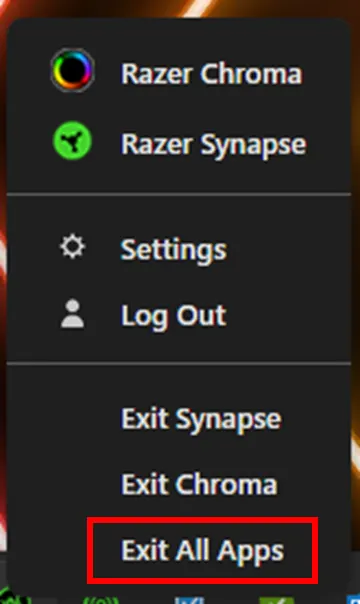
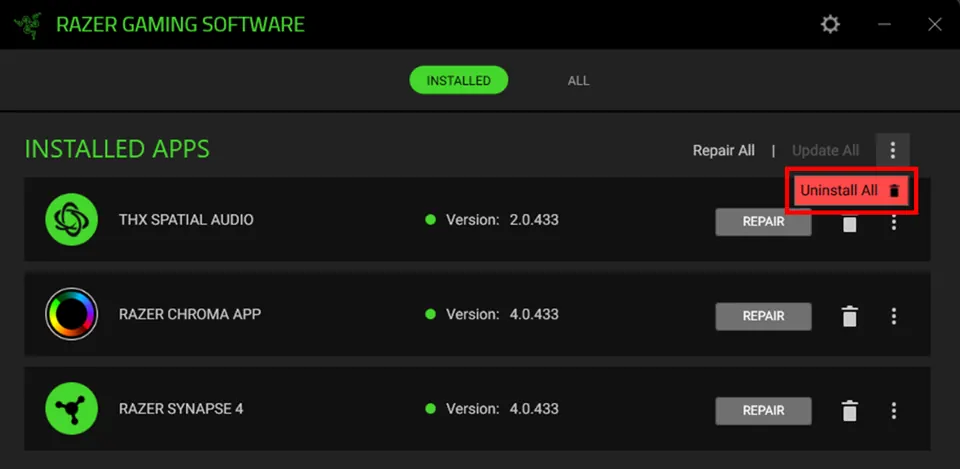
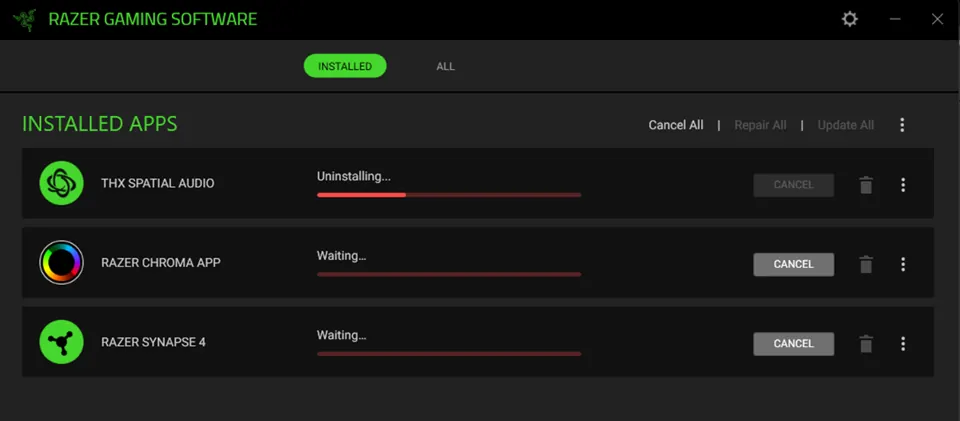
Questi screenshot di Razer Support mostrano i tre controlli più importanti: chiudere le app in esecuzione, scegliere l'opzione di rimozione supportata e attendere il completamento prima di riavviare.
Chiudi tutte le app RazerChiudi Synapse e i processi Razer collegati prima di avviare la disinstallazione.Fonte Razer SupportScegli Uninstall AllUsa l'opzione di rimozione supportata di Razer Gaming Software invece di eliminare manualmente le cartelle del programma.Fonte Razer SupportAttendi il completamentoLascia terminare la rimozione, chiudi la finestra e riavvia Windows prima di provare i dispositivi o reinstallare Synapse.Fonte Razer Support
Prima della rimozione
Prima di disinstallare Razer Synapse
La disinstallazione di Synapse può rimuovere il livello software che conserva o applica assegnazioni dei dispositivi, effetti luminosi, macro e collegamenti alle applicazioni. Se queste impostazioni sono importanti, apri l'app mentre funziona ancora ed esporta un profilo sicuramente valido. Conserva l'esportazione fuori dalla cartella del programma Razer e annota modello del dispositivo, ramo di Synapse e data. Un Razer ID collegato al cloud può conservare alcune impostazioni, ma è comunque più sicuro avere un backup locale prima della rimozione.
Definisci l'obiettivo prima di fare clic su Disinstalla. Se Synapse si apre ma manca un dispositivo, può essere più sicura la guida al rilevamento dei dispositivi. Se l'app non si avvia, inizia dalla guida per Synapse che non si apre. Se è l'installer a non funzionare, usa la guida per scaricare e installare. Rimuovere l'intera applicazione è sensato quando cambi ramo software, prepari una riparazione pulita o hai deciso di non usare più il software Razer.
Esporta prima profili, macro, stadi DPI, assegnazioni dei pulsanti ed effetti Chroma.
Chiudi giochi, overlay, utilità RGB e altri strumenti che potrebbero usare lo stesso dispositivo.
Tieni a portata di mano il link al supporto ufficiale e il modello esatto del dispositivo.
Non iniziare eliminando chiavi di registro, servizi o cartelle di cui non conosci lo scopo.
Passaggi Windows
Come disinstallare Razer Synapse su Windows
Per Synapse 4 su Windows 10 o Windows 11, fai clic con il pulsante destro sull'icona Razer Synapse nell'area di notifica e scegli Exit All Apps. Poi apri Impostazioni di Windows, vai ad App e App installate, cerca Razer e avvia la disinstallazione. Windows potrebbe mostrare una richiesta di Controllo dell'account utente: confermala solo se hai avviato tu il flusso ufficiale di rimozione Razer.
Dopo il passaggio di Windows, la finestra Razer Gaming Software può mostrare un altro menu. Apri il menu nell'angolo in alto a destra della scheda Installed Apps, scegli Uninstall All e conferma. Attendi la fine della finestra di avanzamento, chiudila e riavvia il PC. Non valutare il risultato mentre i vecchi processi Razer sono ancora attivi e non avviare ripetutamente l'installer nella stessa sessione di rimozione.
Chiudi tutte le app Razer dall'area di notifica.
Apri Impostazioni > App > App installate e cerca Razer.
Conferma la richiesta di rimozione di Razer Gaming Software e scegli Uninstall All quando viene proposto.
Attendi il completamento, chiudi la finestra e riavvia Windows.
Mac e percorsi legacy
Come rimuovere Synapse su Mac e le installazioni legacy
Il percorso di supporto Razer per Mac è diverso da quello di Windows. In Finder apri Applications, trova la cartella Razer e fai doppio clic su Razer Uninstaller.app. Scegli la disinstallazione nella finestra di dialogo e lascia terminare il processo. È più sicuro che trascinare nel Cestino cartelle Razer a caso, perché il disinstallatore può gestire i componenti richiesti dal pacchetto Mac corrente.
Synapse 2 è un ramo legacy con supporto e comportamento dei profili differenti. Se rimuovi Synapse 2 su Windows, fai prima il backup del profilo e segui le istruzioni Razer per la reinstallazione pulita specifica della versione prima di toccare cartelle nascoste o file residui. Non applicare per ipotesi i percorsi di Synapse 2 a Synapse 4. Se vuoi migrare invece di rimuovere, leggi prima la guida a Synapse 4 e le indicazioni per la migrazione dei profili.
Su Mac usa Finder > Applications > Razer > Razer Uninstaller.app.
Segui la finestra del disinstallatore invece di eliminare manualmente le cartelle di supporto.
Considera Synapse 2 un ramo legacy con istruzioni separate.
Se stai cambiando ramo e non abbandonando Synapse, scegli le indicazioni per la migrazione.
Disinstallazione bloccata
Razer Synapse non si disinstalla: procedura sicura di recupero
Se Windows dice che l'app è aperta, torna nell'area di notifica, chiudi Razer Central e Synapse e controlla in Gestione attività i processi chiaramente riconducibili a Razer. Termina solo il processo dell'app che stai rimuovendo e riprova una volta. Se il disinstallatore segnala un percorso mancante, un errore di autorizzazione o un riavvio in sospeso, annota il messaggio esatto e riavvia prima di fare modifiche più ampie. Un altro installer o un file casuale di un «disinstallatore Razer» può nascondere la causa reale e creare un secondo problema.
Se il flusso normale continua a fallire, separa la riparazione dalla rimozione. Se vuoi tornare a un'installazione funzionante, usa le istruzioni ufficiali Razer per la reinstallazione; per i conflitti dei driver residui, considera Driver Clean-up Tool come passaggio successivo. Non disattivare in modo permanente il software di sicurezza, non eliminare servizi con script trovati nei forum e non rimuovere driver non correlati solo perché Synapse è bloccato. Metti al sicuro profili e log prima del passaggio successivo.
Chiudi l'app e termina solo i processi chiaramente identificati come Razer.
Riavvia per gestire aggiornamenti in sospeso, blocchi o installer incompleti.
Quando l'obiettivo è il ripristino, usa le istruzioni ufficiali di riparazione o reinstallazione.
Passa allo strumento di pulizia ufficiale solo dopo il fallimento della disinstallazione normale.
Confine della pulizia
Quando usare Razer Driver Clean-up Tool
Driver Clean-up Tool non è una versione più rapida della disinstallazione normale e non è un pulitore generico del PC. L'attuale pagina di supporto Razer mette prima la disinstallazione, poi l'utilità di pulizia, il riavvio e la reinstallazione. Segui quest'ordine quando, dopo la rimozione normale del software, restano vecchi driver, una riparazione fallita o conflitti ripetuti nel rilevamento dei dispositivi. La guida a Driver Clean-up Tool esistente tratta più nel dettaglio i controlli sui file e il ripristino.
Prima di eseguire un'utilità di pulizia, scollega i dispositivi Razer non essenziali, tieni aperta la fonte ufficiale, crea un punto di ripristino quando è pratico e salva i profili che potrebbero servirti. La pulizia può modificare lo stato dei driver, quindi va trattata come un'operazione di riparazione controllata. Non dimostra che un «driver fixer» di terze parti o un mirror siano affidabili e non giustifica la pubblicazione di un link diretto inventato.
La disinstallazione normale e il riavvio vengono prima.
Usa la fonte ufficiale Razer e verifica il nome dello strumento prima di eseguirlo.
Conserva profili, log e un percorso di ripristino prima di modificare lo stato dei driver.
Reinstalla solo da una pagina ufficiale di supporto o prodotto Razer.
Dopo la rimozione
Cosa controllare dopo la disinstallazione
Dopo il riavvio, verifica che i processi Razer che intendevi rimuovere non siano più in esecuzione e che Windows o macOS risponda normalmente. Prova tastiera, mouse, cuffie o altri dispositivi con le funzioni di base, senza aspettarti che restino disponibili tutte le funzioni avanzate di illuminazione o macro. Se il dispositivo funziona come periferica di input o audio standard, il problema residuo potrebbe riguardare la configurazione software e non un guasto hardware.
Se prevedi di reinstallare, usa la pagina ufficiale Synapse, verifica piattaforma e compatibilità dei dispositivi e ricollega le periferiche in un ordine controllato. Importa prima un solo profilo sicuramente valido, testalo e poi ripristina gli altri profili o le macro. Se lasci il software disinstallato, rimuovi i vecchi collegamenti e annota la data, così una futura richiesta di supporto non confonderà il ramo precedente con una nuova installazione.
Riavvia prima di controllare servizi, dispositivi o il prossimo installer.
Testa il funzionamento di base del dispositivo separatamente dalle funzioni proprie di Synapse.
Se serve, reinstalla da una pagina Razer ufficiale.
Importa prima un solo profilo valido e testalo prima di ripristinare altre impostazioni.
Checklist finale
Checklist per la disinstallazione di Razer Synapse
La rimozione è completa quando il backup è al sicuro, il flusso supportato è terminato e il prossimo passo è chiaro.
1
Il backup è fuori dalla cartella del programma
Puoi ritrovare profili, macro, mappature e impostazioni Chroma senza dipendere dall'installazione rimossa.
2
È stato rimosso il ramo corretto
Hai distinto Synapse 4, Synapse 2, Mac, riparazione, migrazione e pulizia dei driver senza mescolare i percorsi.
3
La rimozione ufficiale è terminata
Le app Razer sono state chiuse, la disinstallazione supportata è terminata e il computer è stato riavviato prima dei test.
4
Il passaggio successivo è motivato
Driver Clean-up Tool viene usato solo per conflitti residui dei driver o per una rimozione normale fallita, non come primo passo.
Se un controllo non è certo, fermati prima di eliminare altri file. Conserva l'errore esatto, il modello del dispositivo, il sistema operativo e la fonte Razer, così il prossimo intervento di riparazione rimane reversibile.
Chiudi tutte le app Razer, apri Impostazioni di Windows > App > App installate, cerca Razer e avvia il flusso ufficiale di disinstallazione. Quando compare la finestra Razer Gaming Software, scegli Uninstall All, attendi il completamento e riavvia Windows.
Perché non riesco a disinstallare Razer Synapse?
L'app potrebbe essere ancora in esecuzione, Windows potrebbe attendere un riavvio oppure il percorso di installazione potrebbe essere danneggiato. Chiudi i processi Razer chiaramente identificati, riavvia una volta e riprova il flusso supportato. Non iniziare da disinstallatori casuali o script per il registro.
Come disinstallo completamente Razer Synapse?
Completa prima la disinstallazione supportata e riavvia. Solo se restano driver o una riparazione fallita, segui le istruzioni ufficiali Razer per la reinstallazione o Driver Clean-up Tool. Non dare per scontato che sia necessario eliminare ogni cartella con il nome Razer per Synapse 4.
Come disinstallo Razer Synapse e Chroma App su Mac?
In Finder apri Applications, apri la cartella Razer, fai doppio clic su Razer Uninstaller.app e segui la finestra di disinstallazione. Mac e Windows usano percorsi diversi, quindi non applicare a macOS le istruzioni sulle cartelle di Windows.
La disinstallazione di Razer Synapse elimina profili e macro?
Può rimuovere il software che applica queste impostazioni e un'installazione danneggiata o legacy può lasciarti senza un recupero semplice. Esporta profili e macro importanti prima della rimozione, conserva i file fuori dalla cartella Razer e importa un solo backup valido dopo la reinstallazione.
Devo usare prima Razer Driver Clean-up Tool?
Di solito no. L'attuale sequenza Razer prevede disinstallazione normale, strumento di pulizia, riavvio e reinstallazione. Usa l'utilità ufficiale quando restano conflitti dei driver o una rimozione fallita, non come pulitore generico o sostituto del backup dei profili.