要点
Razer Synapseを削除する前にすること
2026年8月11日確認
削除前の準備
Razer Synapseをアンインストールする前に
Synapseをアンインストールすると、デバイス割り当て、ライティング効果、マクロ、アプリ連携を保存または適用するソフトウェア層がなくなることがあります。設定が重要なら、まだアプリが動作しているうちに既知の正常なプロファイルをエクスポートしてください。保存先はRazerのプログラムフォルダ以外にし、デバイスのモデル、Synapseの系統、日付を記録します。Razer IDと連携したクラウドに一部の設定が残る場合でも、削除前にローカルバックアップを持つ方が安全です。
アンインストールをクリックする前に目的を切り分けます。Synapseは開くもののデバイスが1台だけ表示されないなら、デバイス検出ガイド の方が安全かもしれません。アプリが起動しない場合は、起動しない場合のガイド から始めます。インストーラー自体が失敗する場合は、ダウンロードとインストールのガイド を使ってください。ソフトウェアの系統を変える、クリーンな修復を準備する、またはRazerソフトウェアを使わないと決めた場合は、アプリ全体を削除する判断が適切です。
プロファイル、マクロ、DPIステージ、ボタン割り当て、Chroma効果を先にエクスポートする。 同じデバイスを使う可能性があるゲーム、オーバーレイ、RGBユーティリティなどを終了する。 公式サポートへのリンクと、正確なデバイスモデルを手元に用意する。 用途が分からないレジストリキー、サービス、フォルダから削除を始めない。
Windowsの手順
WindowsでRazer Synapseをアンインストールする方法
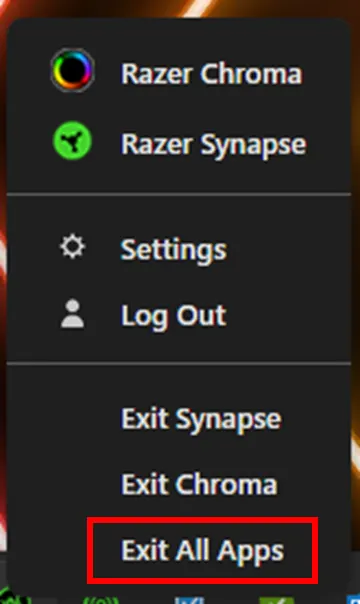
Windows 10またはWindows 11のSynapse 4では、まずシステムトレイのRazer Synapseアイコンを右クリックし、Exit All Apps を選びます。次にWindowsの設定で「アプリ」から「インストールされているアプリ」を開き、Razerを検索してアンインストールを開始します。ユーザーアカウント制御の確認が表示された場合は、公式Razerの削除フローを自分で開始したときだけ許可してください。
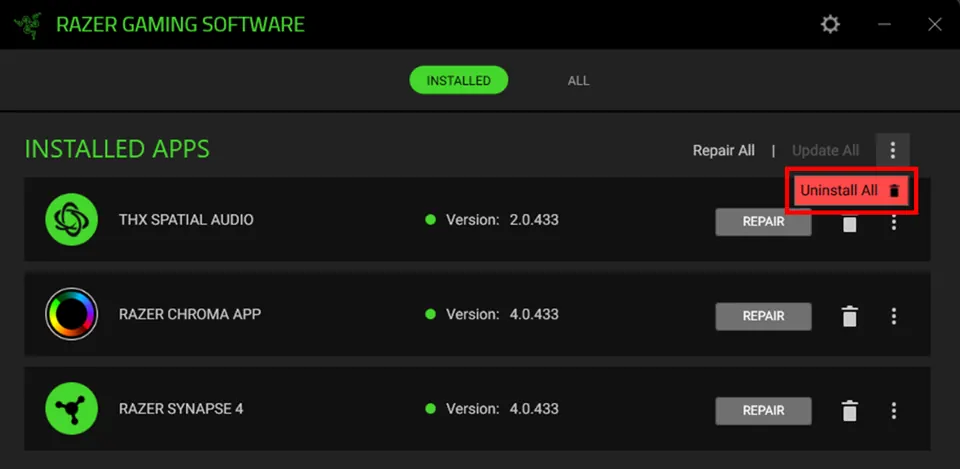
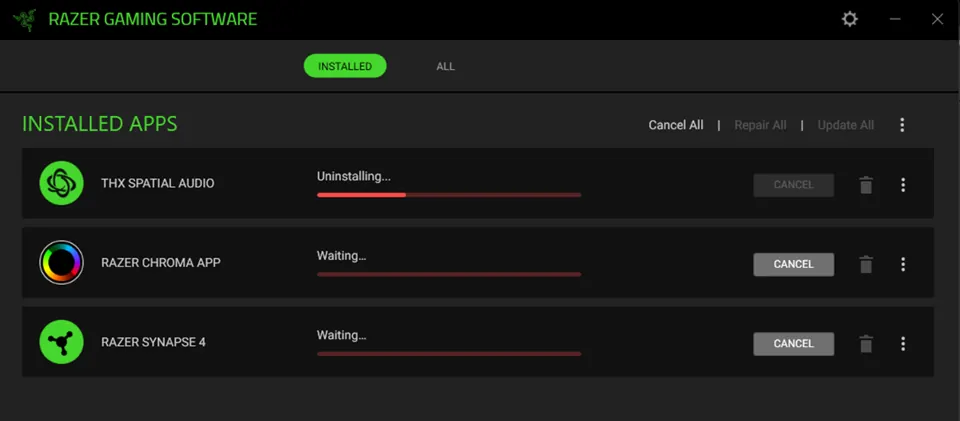
Windows側の操作後、Razer Gaming Softwareの画面に別のメニューが表示される場合があります。「Installed Apps」タブ右上のメニューを開き、Uninstall All を選んで削除を確認します。進行状況の画面が完了するまで待ち、閉じてからPCを再起動してください。古いRazerプロセスが動いたまま結果を判断したり、同じ削除セッション中にインストーラーを何度も起動したりしないでください。
システムトレイからRazerアプリをすべて終了する。 設定 > アプリ > インストールされているアプリを開き、Razerを検索する。 Razer Gaming Softwareの削除確認で、表示されたらUninstall Allを選ぶ。 完了まで待ち、画面を閉じてWindowsを再起動する。
Macと旧バージョン
Macと旧バージョンのSynapseを削除する方法
RazerのMac向け手順はWindowsと異なります。FinderでApplicationsを開き、Razerフォルダを見つけてRazer Uninstaller.app をダブルクリックします。ダイアログでアンインストールを選び、処理が完了するまで待ってください。現在のMacパッケージが必要とするコンポーネントも処理できるため、Razerのフォルダを適当にゴミ箱へ移すより安全です。
Synapse 2は、サポート方法とプロファイルの扱いが異なる旧系統です。WindowsでSynapse 2を削除する場合は、まずプロファイルをバックアップし、隠しフォルダや残存ファイルに触れる前にRazerのバージョン別クリーンインストール手順に従います。Synapse 4の手順を推測でSynapse 2に適用しないでください。削除ではなく移行が目的なら、先にSynapse 4ガイド とプロファイル移行ガイド を確認してください。
MacではFinder > Applications > Razer > Razer Uninstaller.appを使う。 サポートフォルダを手動で削除せず、アンインストーラーのダイアログに従う。 Synapse 2は別の手順が必要な旧系統として扱う。 Synapseをやめるのではなく系統を変える場合は、移行ガイドを選ぶ。
削除できない場合
Razer Synapseをアンインストールできない場合の安全な復旧順序
Windowsでアプリが開いていると表示されたら、システムトレイに戻り、Razer CentralとSynapseを終了します。タスクマネージャーでRazerのものだと明確に分かるプロセスだけを確認し、該当するものを終了してから一度だけ再試行してください。アンインストーラーがパスの欠落、権限エラー、再起動待ちを報告した場合は、正確なメッセージを記録してから再起動し、いきなり大きな変更をしないでください。別のインストーラーや無作為な「Razerアンインストーラー」ダウンロードは本当の原因を隠し、別の問題を作るおそれがあります。
通常の手順でも失敗する場合は、修復と削除を分けて考えます。動作するインストールへ戻したい場合はRazerの公式再インストール手順を使い、残ったドライバーの競合にはDriver Clean-up Tool を追加の手段として検討します。セキュリティソフトを恒久的に無効化したり、フォーラムのスクリプトでサービスを削除したり、Synapseが止まったという理由だけで無関係なドライバーを削除したりしないでください。次の手順に進む前にプロファイルとログを安全な場所へ保存します。
アプリを閉じ、Razerのものだと明確に分かるプロセスだけを終了する。 保留中の更新、ロック、未完了のインストーラーに備えて再起動する。 目的が復旧なら、公式の修復または再インストール手順を使う。 通常のアンインストールが失敗した後だけ、公式クリーンアップツールへ進む。
クリーンアップの境界
Razer Driver Clean-up Toolを使うタイミング
Driver Clean-up Toolは通常のアンインストールを速くするものでも、PC全体を掃除する汎用ツールでもありません。Razerの現在のサポート手順では、まずアンインストールを行い、次にクリーンアップユーティリティ、再起動、再インストールへ進みます。通常のソフトウェア削除後も古いドライバー、失敗した修復、繰り返すデバイス検出の競合が残る場合に、この順序で使ってください。ファイルと復旧時の確認事項は既存のDriver Clean-up Toolガイド で詳しく説明しています。
クリーンアップユーティリティを実行する前に、不要なRazerデバイスを外し、公式の出典ページを開いたままにします。可能なら復元ポイントを作成し、後で必要になるプロファイルを保存してください。クリーンアップはドライバーの状態に影響するため、管理された修復操作として扱う必要があります。これは第三者の「ドライバー修復」ツールやミラーの信頼性を示すものではなく、推測した直リンクを掲載する理由にもなりません。
通常のアンインストールと再起動を先に行う。 公式Razerのクリーンアップ元を使い、実行前にツール名を確認する。 ドライバーの状態を変える前に、プロファイル、ログ、復元手段を確保する。 再インストールが必要なら、公式Razerのサポートまたは製品ページから行う。
削除後の確認
アンインストール後に確認すること
再起動後、削除する予定だったRazerプロセスが動いていないことと、WindowsまたはmacOSが通常どおり応答することを確認します。キーボード、マウス、ヘッドセットなどを基本機能でテストし、高度なライティングやマクロ機能まで残るとは考えないでください。デバイスが標準入力または音声デバイスとして動くなら、残った問題はハードウェア故障ではなくソフトウェア設定にある可能性があります。
再インストールする場合は、公式のSynapseページを使い、対応プラットフォームとデバイスを確認してから、接続する順序を管理します。まず既知の正常なプロファイルを1つだけインポートしてテストし、その後に追加のプロファイルやマクロを戻してください。ソフトウェアを使わない場合は古いショートカットを削除し、後のサポート依頼で旧系統と新しいインストールを混同しないよう日付を記録します。
サービス、デバイス、次のインストーラーを確認する前に再起動する。 Synapse専用機能とは分けて、デバイスの基本動作をテストする。 必要なら公式Razerページから再インストールする。 まず既知の正常なプロファイルを1つだけ戻し、テストしてから他の設定を復元する。
最後のチェック
Razer Synapseアンインストール確認リスト
バックアップが安全に保存され、対応する削除フローが完了し、次の行動が明確なら削除は完了です。
1 バックアップをプログラムフォルダ外に保存した 削除したインストールに頼らず、プロファイル、マクロ、割り当て、Chroma設定を後から見つけられます。
2 正しい系統を削除した Synapse 4、Synapse 2、Mac、修復、移行、ドライバークリーンアップを区別し、手順を混同していません。
3 公式の削除が完了した Razerアプリを閉じ、対応するアンインストールが完了し、テスト前にコンピューターを再起動しました。
4 追加手段を使う理由がある Driver Clean-up Toolは、通常の削除に失敗した場合やドライバー競合が残る場合だけ使い、最初のダウンロードにはしていません。
どれか1つでも不確かな場合は、さらにファイルを削除する前に止めてください。正確なエラー、デバイスモデル、OS、Razerサポートの出典をメモし、次の修復手順を元に戻せる状態に保ちます。
よくある質問
Razer Synapseアンインストールに関するよくある質問
WindowsでRazer Synapseをアンインストールするには? Razerアプリをすべて閉じ、Windowsの設定 > アプリ > インストールされているアプリを開いてRazerを検索します。公式のアンインストールを開始し、Razer Gaming Softwareの画面が表示されたらUninstall Allを選び、完了を待ってWindowsを再起動してください。
Razer Synapseをアンインストールできないのはなぜですか? アプリがまだ動作している、Windowsが再起動を待っている、またはインストール先が壊れている可能性があります。Razerだと明確に分かるプロセスを終了し、一度再起動して対応する手順を再試行してください。無作為なアンインストーラーやレジストリスクリプトから始めないでください。
Razer Synapseを完全にアンインストールするには? まず対応するアンインストールを完了し、再起動します。残ったドライバーや修復失敗がある場合だけ、Razer公式の再インストールまたはDriver Clean-up Toolの手順に進んでください。Synapse 4のためにRazerという名前のフォルダをすべて削除する必要があるとは限りません。
MacでRazer SynapseとChroma Appをアンインストールするには? FinderでApplicationsを開き、Razerフォルダを開いてRazer Uninstaller.appをダブルクリックし、アンインストールのダイアログに従います。MacとWindowsでは削除手順が異なるため、Windowsのフォルダ手順をmacOSにそのまま適用しないでください。
Razer Synapseをアンインストールするとプロファイルやマクロは消えますか? 設定を適用するソフトウェアが削除され、壊れたインストールや旧バージョンでは簡単に復元できなくなる可能性があります。削除前に重要なプロファイルとマクロをエクスポートし、Razerフォルダ外に保存してください。再インストール後は既知の正常なバックアップを1つだけインポートします。
Razer Driver Clean-up Toolを最初に使うべきですか? 通常は使いません。Razerの現在の手順では、通常のアンインストール、クリーンアップツール、再起動、再インストールの順です。ドライバー競合や削除失敗が残る場合に公式ユーティリティを使い、汎用クリーナーやプロファイルのバックアップの代わりにはしないでください。
Razer公式の出典
2026年8月11日に、Razerが管理するアンインストール、再インストール、Mac、Synapse、クリーンアップのページを確認しました。直接ファイルURLやバージョン欄が公開・維持されていない場合は、公式ページを安定した案内先としています。