Como desinstalar o Razer Synapse com segurança no Windows e Mac
Se você procura como desinstalar o Razer Synapse, comece fazendo backup e usando o caminho compatível. Feche os processos da Razer, exporte perfis e macros, remova o software instalado, reinicie e use a Driver Clean-up Tool apenas quando a remoção normal ou o reparo falhar.
Fontes verificadas em 11 de agosto de 2026: Foram verificadas as páginas oficiais da Razer para Windows, Mac, reinstalação, Synapse 4 e Driver Clean-up. Este guia não hospeda instaladores nem inventa links diretos para baixar arquivos.
Escolha o sistema e o objetivo. Informe o modelo ou número RZ para uma verificação mais precisa.
A verificação acontece no navegador
Sua recomendação aparecerá aqui
O resultado mostrará requisitos, motivo e uma fonte Razer verificada.
Resposta rápida
O que fazer antes de remover o Razer Synapse
Verificado em 11 de agosto de 2026
Faça backup primeiro
Exporte perfis, macros, níveis de DPI, atribuições e efeitos Chroma importantes. O guia de perfis do Razer Synapse explica o limite entre backup e importação.
Ordem normal
Feche os aplicativos da Razer, use Aplicativos instalados no Windows ou o desinstalador oficial no Mac, conclua a remoção e reinicie antes de verificar o que ficou.
Caminho no Windows 11
Procure Razer em Aplicativos instalados, inicie o fluxo oficial e selecione Uninstall All na janela Razer Gaming Software quando ela aparecer.
Caminho no Mac
Abra Finder > Aplicativos > Razer, execute Razer Uninstaller.app e siga o diálogo. Não apague pastas de suporte aleatórias como primeiro passo.
Ferramenta de limpeza
Driver Clean-up é uma etapa posterior à desinstalação e ao reinício normais. Não é a primeira opção para todo problema de perfil ou inicialização.
Política de arquivos
A página aponta para páginas estáveis da Razer. Não promete versão mais recente, tamanho permanente, checksum ou espelho seguro de terceiros.
Capturas oficiais da Razer
O fluxo de remoção compatível no Windows
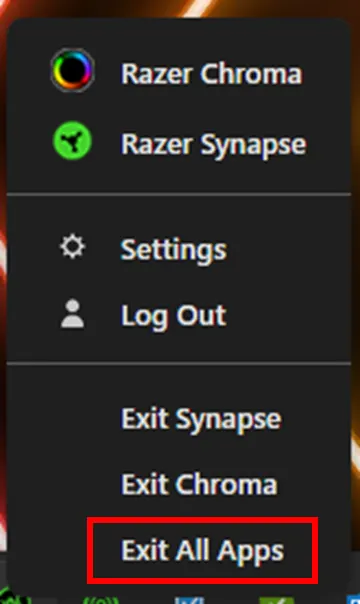
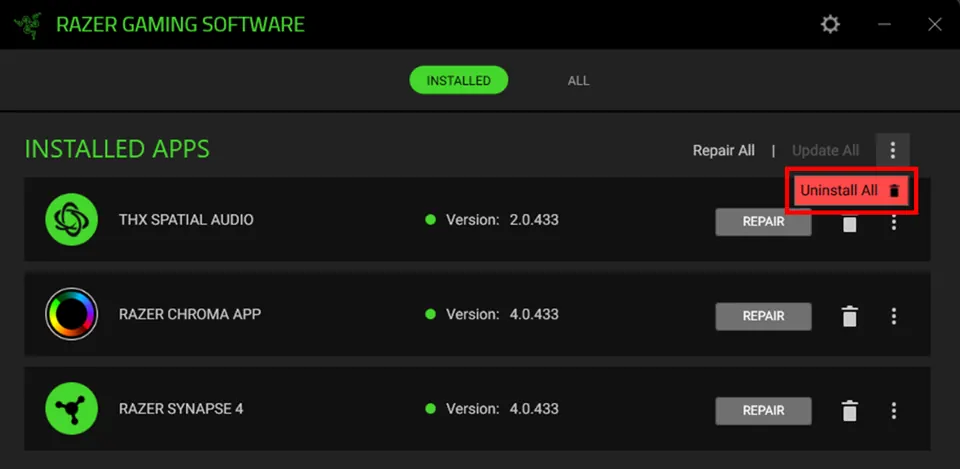
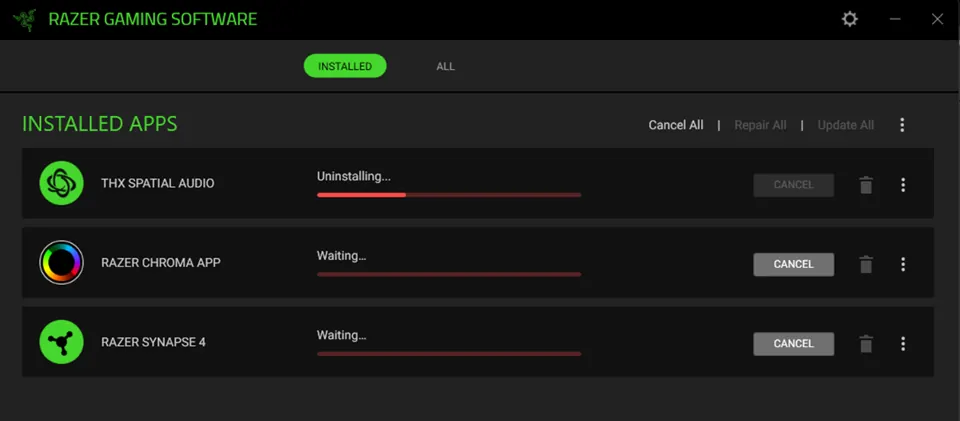
Estas capturas do Razer Support mostram os três pontos de controle mais importantes: fechar os aplicativos ativos, escolher a remoção compatível e esperar o fim antes de reiniciar.
Feche os aplicativos da RazerFeche o Synapse e os processos relacionados antes de iniciar a desinstalação.Fonte do Razer SupportEscolha Uninstall AllUse a remoção compatível da Razer em vez de apagar pastas do programa manualmente.Fonte do Razer SupportEspere terminarDeixe a remoção concluir, feche a janela e reinicie o Windows antes de testar ou reinstalar o Synapse.Fonte do Razer Support
Antes de remover
Antes de desinstalar o Razer Synapse
A desinstalação pode remover a camada de software que aplica atribuições, iluminação, macros e vínculos com aplicativos. Se essas configurações forem importantes, abra o programa enquanto ele ainda funciona e exporte um perfil conhecido. Guarde o arquivo fora da pasta da Razer e anote o modelo do dispositivo, a versão do Synapse e a data. Mesmo que a conta da Razer preserve parte dos dados, um backup local é mais seguro.
Separe o objetivo antes de clicar em Desinstalar. Se apenas um dispositivo não aparece, use o guia de detecção. Se o aplicativo não abre, veja o guia de inicialização. Se o instalador falha, consulte o guia para baixar e instalar. Remover tudo faz sentido ao trocar de ramo, preparar um reparo limpo ou deixar de usar o software.
Exporte perfis, macros, DPI, atribuições e efeitos Chroma importantes.
Feche jogos, sobreposições, utilitários RGB e outros programas que usam o mesmo dispositivo.
Mantenha a fonte oficial e o modelo exato do dispositivo.
Não comece apagando chaves do registro, serviços ou pastas desconhecidas.
Etapas no Windows
Como desinstalar o Razer Synapse no Windows
No Windows 10 ou 11, clique com o botão direito no ícone do Razer Synapse na bandeja do sistema e escolha Exit All Apps. Depois abra Configurações > Aplicativos > Aplicativos instalados, procure Razer e inicie a remoção. Confirme o Controle de Conta de Usuário apenas porque você iniciou o fluxo oficial.
A janela Razer Gaming Software pode mostrar outro menu depois da etapa do Windows. Abra o menu no canto superior direito da aba Installed Apps, escolha Uninstall All e confirme. Espere terminar, feche a janela e reinicie o PC. Não execute o instalador várias vezes enquanto a remoção ainda está em andamento.
Feche todos os aplicativos da Razer pela bandeja.
Abra Configurações > Aplicativos > Aplicativos instalados e procure Razer.
Confirme o fluxo oficial e escolha Uninstall All quando a opção aparecer.
Espere concluir e reinicie o Windows.
Mac e versões antigas
Como remover o Synapse no Mac e em instalações antigas
O caminho do Mac é diferente. No Finder, abra Aplicativos, encontre a pasta Razer e execute Razer Uninstaller.app. Escolha desinstalar no diálogo e deixe o processo terminar. Isso é mais seguro do que arrastar pastas da Razer para o Lixo, pois o desinstalador conhece os componentes do pacote para Mac.
O Synapse 2 é um ramo antigo com suporte e comportamento de perfil diferentes. Faça backup do perfil e siga as instruções específicas da Razer antes de tocar em pastas ocultas. Não aplique caminhos do Synapse 2 ao Synapse 4 por tentativa. Se a intenção for migrar, leia o guia do Synapse 4 e o guia de perfis.
No Mac, use Finder > Aplicativos > Razer > Razer Uninstaller.app.
Siga o diálogo em vez de apagar pastas de suporte manualmente.
Trate o Synapse 2 como ramo antigo com instruções próprias.
Use o guia de migração se estiver trocando de ramo.
Remoção bloqueada
Razer Synapse não desinstala: siga uma ordem segura
Se o Windows disser que o aplicativo está aberto, volte à bandeja, feche Razer Central e Synapse e procure no Gerenciador de Tarefas apenas por um processo da Razer claramente identificado. Encerre somente esse processo e tente novamente uma vez. Se houver caminho ausente, permissão ou reinicialização pendente, anote a mensagem exata e reinicie antes de mudar mais coisas. Um desinstalador de espelho pode esconder a causa real e criar outro risco.
Se o fluxo normal continuar falhando, separe reparo e remoção. A reinstalação oficial é adequada quando você quer voltar a uma instalação funcional; a Driver Clean-up Tool é uma escalada para conflitos de drivers. Não desative a proteção permanentemente, não apague serviços com scripts de fórum e não remova drivers sem relação com o problema.
Feche o aplicativo e encerre apenas processos da Razer identificados.
Reinicie para resolver bloqueios, atualizações ou instaladores pendentes.
Use reparo ou reinstalação oficiais quando quiser recuperar o programa.
Deixe a ferramenta de limpeza para depois de uma falha normal.
Limite da limpeza
Quando usar a Razer Driver Clean-up Tool
A Driver Clean-up não é uma desinstalação mais rápida nem um limpador geral do PC. A sequência oficial coloca a remoção normal primeiro, depois a utilidade, uma reinicialização e a reinstalação. Use-a quando restarem drivers antigos, um reparo falhar ou houver conflito de detecção depois da remoção normal. O guia da ferramenta detalha seus limites.
Antes da limpeza, desconecte dispositivos Razer desnecessários, mantenha a fonte oficial aberta, crie um ponto de restauração quando possível e salve os perfis. Alterar drivers deve ser uma operação controlada; não é motivo para instalar um “driver fixer” de terceiros ou publicar um link direto adivinhado.
A desinstalação normal e a reinicialização vêm primeiro.
Confirme o nome e a fonte oficial da ferramenta.
Guarde perfis, registros e uma forma de voltar atrás.
Reinstale somente por uma página oficial da Razer.
Depois de remover
O que verificar depois da desinstalação
Depois de reiniciar, confirme que os processos da Razer que você queria remover não estão mais ativos e que o Windows ou macOS está respondendo normalmente. Teste teclado, mouse, headset ou outro dispositivo como hardware básico; iluminação e macros podem deixar de funcionar sem o Synapse.
Se for reinstalar, use a página oficial do Synapse, confirme a plataforma e o dispositivo e reconecte tudo aos poucos. Importe primeiro um perfil conhecido, teste-o e só depois restaure outros perfis ou macros. Se você não vai mais usar o software, remova atalhos antigos e anote a data para não misturar versões em um atendimento futuro.
Reinicie antes de testar serviços, dispositivos ou o próximo instalador.
Separe o funcionamento básico das funções exclusivas do Synapse.
Reinstale por uma página oficial se precisar.
Importe e teste um perfil conhecido antes de restaurar mais configurações.
Checklist final
Checklist para desinstalar o Razer Synapse
A remoção está concluída quando o backup está protegido, o fluxo compatível terminou e o próximo passo está claro.
1
O backup está fora da pasta do programa
Perfis, macros, atribuições e efeitos Chroma continuam acessíveis após a remoção.
2
O ramo correto foi removido
Você separou Synapse 4, Synapse 2, Mac, reparo, migração e limpeza de drivers.
3
A remoção oficial terminou
Os aplicativos foram fechados, o processo terminou e o computador foi reiniciado.
4
A escalada é necessária
Driver Clean-up ficou reservado para conflitos de drivers ou falhas persistentes.
Se alguma etapa estiver incerta, pare antes de apagar mais arquivos. Guarde o erro exato, o modelo, o sistema e a fonte da Razer para manter o próximo reparo reversível.
Feche todos os aplicativos da Razer, abra Configurações > Aplicativos > Aplicativos instalados, procure Razer, inicie o fluxo oficial, escolha Uninstall All quando aparecer, espere e reinicie o Windows.
Por que o Razer Synapse não desinstala?
O aplicativo pode estar aberto, o Windows pode aguardar uma reinicialização ou a instalação pode estar danificada. Feche os processos da Razer identificados, reinicie uma vez e repita o fluxo compatível.
Como desinstalo o Razer Synapse completamente?
Conclua a desinstalação oficial e reinicie. Se sobraram drivers ou um reparo falhou, siga as instruções oficiais de reinstalação ou Driver Clean-up. Não apague todas as pastas da Razer sem orientação.
Como desinstalo o Razer Synapse e o Chroma App no Mac?
No Finder, abra Aplicativos, a pasta Razer, execute Razer Uninstaller.app e siga o diálogo. O caminho do Mac é diferente do Windows.
A desinstalação apaga meus perfis e macros?
Ela pode remover o software que aplica essas configurações. Exporte perfis e macros antes, guarde os arquivos fora da pasta Razer e teste um backup depois da reinstalação.
Devo usar a Driver Clean-up Tool primeiro?
Normalmente não. A Razer coloca a desinstalação normal e a reinicialização antes da ferramenta. Use-a para conflitos persistentes de drivers, não como limpador geral.