Tasa de sondeo de Razer Synapse: cómo cambiar los Hz con seguridad
La tasa de sondeo de Razer Synapse indica cuántas veces un ratón o teclado compatible comunica su estado al ordenador. Un valor de Hz más alto puede reducir el intervalo entre informes, pero la opción adecuada depende del dispositivo, el firmware, la conexión, el juego y la batería. Usa el control que aparece para tu hardware, prueba un solo cambio cada vez y conserva un valor estable al que puedas volver.
Comprobado el 9 de octubre de 2026: Razer presenta Synapse 4 como una aplicación para controlar dispositivos y ajustes de rendimiento. Las etiquetas, los máximos y los controles de tasa de sondeo dependen del modelo; esta guía no afirma que exista un valor universal.
La tasa de sondeo es el número de informes de entrada enviados cada segundo. 1.000 Hz representan hasta 1.000 informes por segundo, o un intervalo nominal de 1 ms cuando el dispositivo y el sistema pueden mantenerlo.
Control
El ajuste puede aparecer en la página de rendimiento, en un menú de sensor o en una utilidad específica del modelo. Synapse no puede añadir un modo de hardware que el dispositivo no admita.
Punto de partida
1.000 Hz es una base práctica para muchos dispositivos compatibles. Compara valores superiores solo cuando el dispositivo sea estable y el juego funcione con normalidad.
Compensación
Una frecuencia mayor puede aumentar el tráfico USB, el trabajo de procesamiento o el consumo de una conexión inalámbrica. La diferencia visible no está garantizada en todas las pantallas, juegos, puertos o equipos.
Regla de seguridad
Si el valor desaparece, produce tirones, agota la batería o no se guarda, vuelve al último valor que funcionaba antes de investigar el dispositivo o el perfil.
Cinco etapas controladas
Cambia la tasa sin perder una base estable
Trata la tasa de sondeo como una prueba del dispositivo, no como un interruptor mágico de rendimiento. Mantén visibles el modelo, el firmware, la conexión y el valor anterior.
1
Identifica
Anota el modelo completo, el receptor o cable y la tasa actual.
2
Prepara
Cierra utilidades duplicadas, conecta directamente cuando se indique y guarda el perfil.
3
Cambia
Abre el dispositivo exacto en Synapse y elige un valor compatible.
4
Prueba
Mueve, haz clic, escribe y juega una escena breve y repetible.
5
Conserva
Usa el valor más alto que siga siendo fluido, estable y razonable para la batería.
La tasa en contexto
Un informe más rápido es un intervalo menor, no un sensor nuevo
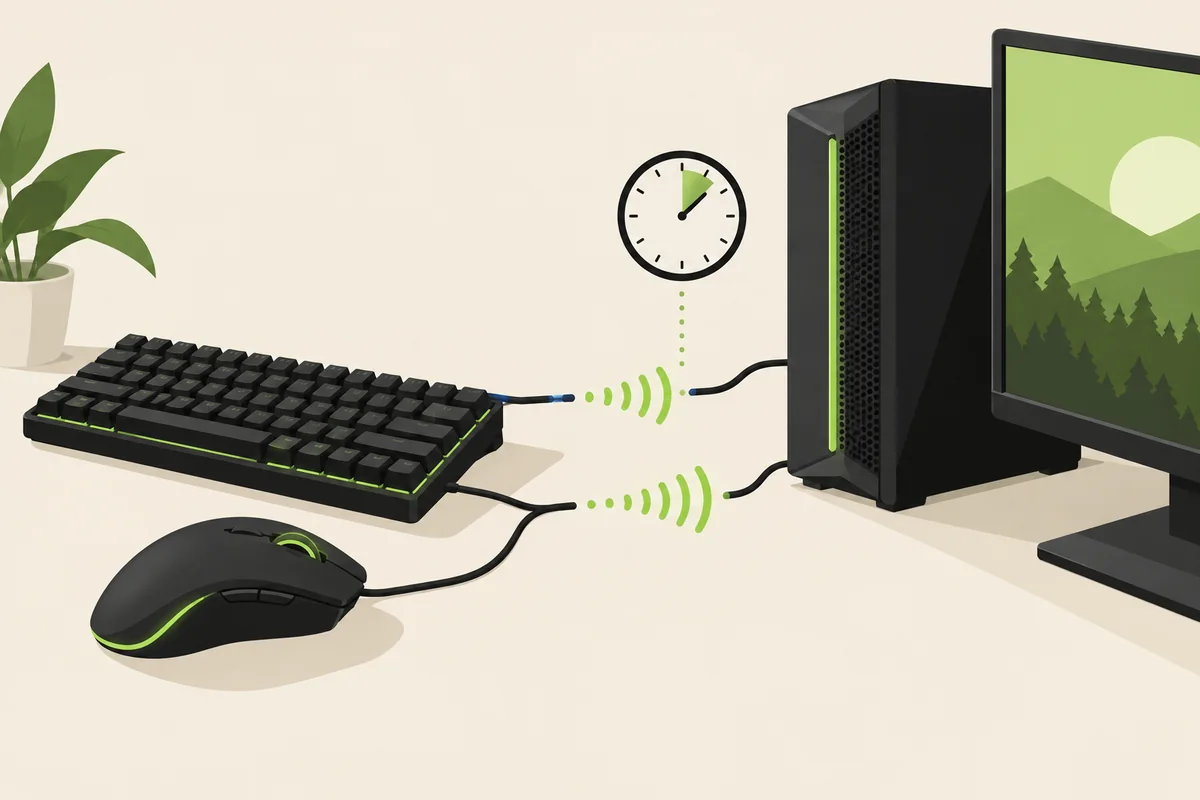
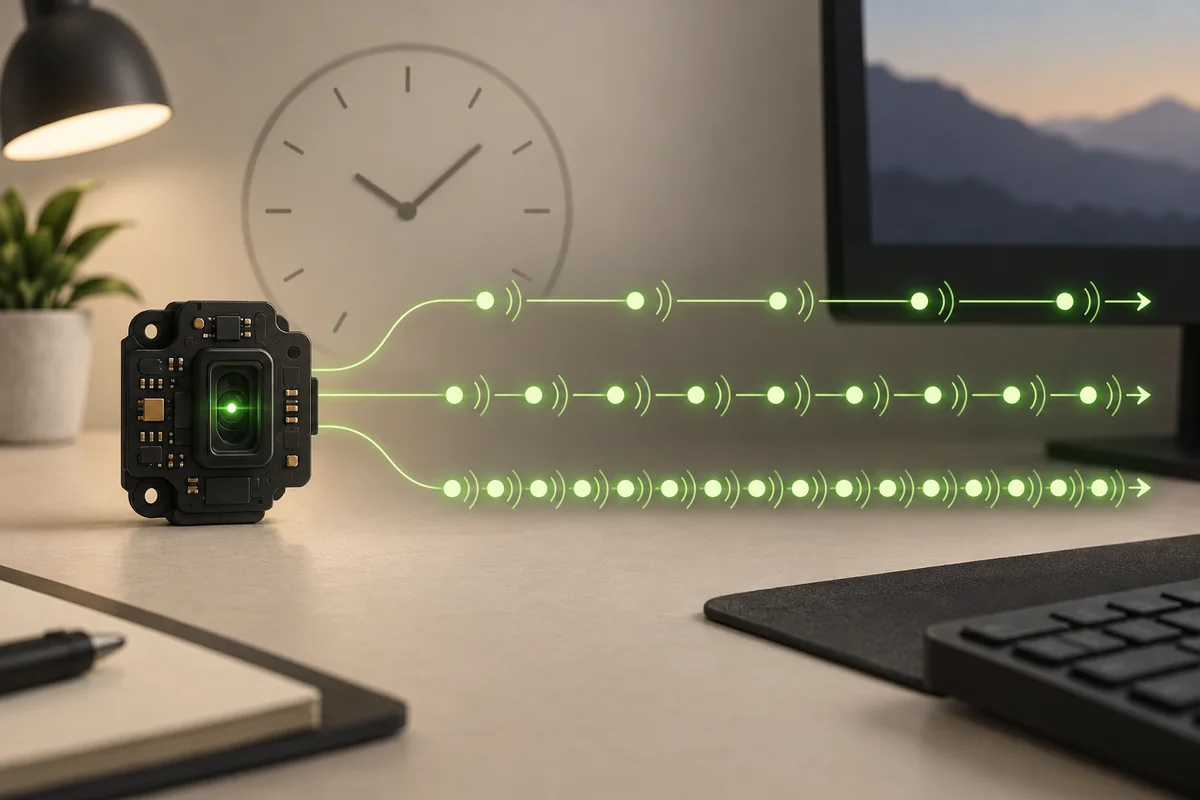
Estas ilustraciones editoriales explican la idea temporal. No son capturas de Synapse y no demuestran que un modelo concreto admita un máximo específico.
Los informes viajan del dispositivo al sistemaIlustración editorial. El control y el límite reales proceden de la entrada de soporte del modelo exacto.Ilustración editorial del sitioLos Hz cambian el espacio entre informesUsa la explicación del intervalo para entender el menú; no la trates como un resultado de prueba.Guía de dispositivos compatibles
Empieza por la medida
Qué significa la tasa de sondeo en Razer Synapse
La tasa de sondeo es un intervalo de comunicación. A 125 Hz un dispositivo puede informar aproximadamente cada 8 milisegundos; a 500 Hz, cada 2 ms; a 1.000 Hz, cada 1 ms. Modos como 2.000, 4.000 u 8.000 Hz reducen de nuevo el intervalo nominal, pero el número del menú no promete que cada programa procese todos los informes.
La tasa de sondeo no es lo mismo que DPI ni sensibilidad. El DPI cambia cuánto se mueve el puntero ante un movimiento físico medido. La tasa cambia la frecuencia con la que el dispositivo envía su estado. Un valor alto no corrige una superficie mala, un enlace inalámbrico inestable, un concentrador USB saturado ni una aplicación limitada por otra parte.
Antes de abrir el menú
Comprueba el dispositivo, el firmware y la conexión
Lee el nombre completo y el número de modelo en el dispositivo, el embalaje o la entrada de Synapse. Un ratón inalámbrico puede tener un receptor, una base o un accesorio HyperPolling separado. Un teclado puede mostrar un control distinto. Una actualización de firmware también puede cambiar las opciones. Empieza por la página de soporte de Razer del modelo exacto, no por el valor de un producto parecido.
Guarda el perfil actual, las etapas de DPI, las asignaciones, las macros y la iluminación antes de probar. Si el dispositivo es inalámbrico, cárgalo y anota si el cambio se hace por Bluetooth, receptor o cable. Para diagnosticar, el cable directo elimina una variable; no demuestra que la configuración inalámbrica final se comporte igual.
Usa la página del dispositivo
Cómo cambiar la tasa de sondeo en Razer Synapse
Abre Synapse y selecciona el dispositivo conectado, no solo una pantalla de perfil global. Busca un control de rendimiento, sensor o tasa de sondeo. El texto y la ubicación pueden cambiar entre versiones de Synapse y familias de dispositivos; si falta el menú, es una pista de compatibilidad, no una razón para instalar una utilidad no oficial. Anota el valor actual antes de seleccionar la siguiente opción admitida.
Aplica un solo cambio, espera a que el dispositivo se reconecte si Synapse lo solicita y realiza la misma prueba breve cada vez. Mueve el puntero una distancia fija, haz varios clics, escribe una frase repetible o usa una zona de entrenamiento donde se noten los tirones. No cambies DPI, sensibilidad, puerto USB, firmware y tasa a la vez; no sabrás qué cambio ayudó o perjudicó.
Elige para todo el equipo
Qué tasa de sondeo deberías usar
No existe una tasa universalmente mejor. Empieza con 1.000 Hz cuando el dispositivo lo admita y compara un modo superior solo si el juego, la frecuencia de la pantalla, el margen de CPU y la batería justifican la prueba. Un valor alto puede tener sentido en una configuración competitiva rápida, pero 500 o 1.000 Hz estables son preferibles a un modo más rápido que cause tirones o desconexiones.
Con hardware inalámbrico, observa la batería durante una sesión normal y no solo durante cinco minutos. En un teclado, prueba escritura sostenida y pulsaciones rápidas además de un juego. Si el título pierde fluidez, el cursor se siente irregular o el dispositivo se reconecta, vuelve a la base y separa las causas antes de cambiar la energía de Windows.
Cuando el valor no se conserva
Soluciona una tasa de Razer Synapse que se reinicia
Confirma primero que el dispositivo admite el modo y que Synapse está editando el perfil activo. Vuelve a la página del dispositivo, regresa al último valor conocido y reinicia Synapse solo después de guardar el perfil. Si el valor cambia tras reiniciar, comprueba si un perfil de juego vinculado, la memoria integrada o una segunda utilidad de Razer lo está reemplazando.
Si faltan ajustes o perfiles en general, usa la guía de perfiles para revisar exportaciones, importaciones y vínculos. Si Synapse no funciona, consulta la guía del servicio o la guía de inicio. Mantén separado un fallo de firmware; la guía de firmware indica qué pruebas guardar antes de repetir una actualización.
Mantén el resultado medible
Cómo validar un cambio de tasa de sondeo
Un ajuste solo sirve si el dispositivo sigue siendo útil en el trabajo o juego que motivó el cambio. Prueba la misma escena con la misma sensibilidad, límite de fotogramas, pantalla y conexión. Busca seguimiento constante, clics normales, repetición de teclas estable y ausencia de reconexiones o síntomas de CPU. Un comprobador de terceros puede observar el comportamiento, pero no es una confirmación oficial de compatibilidad.
No prometas una mejora visible solo por el número. El recorrido completo incluye el sensor, USB, transmisión inalámbrica, sistema operativo, entrada del juego, fotogramas y pantalla. Un intervalo teórico pequeño puede perderse en esas etapas. Anota la base, la tasa, el programa, la conexión y el resultado para poder deshacer el cambio sin adivinar.
Termina con estabilidad
Lista de comprobación del cambio de tasa
Da por terminado el cambio solo cuando el valor sea compatible, el perfil activo lo conserve y todo el equipo siga siendo predecible.
1
El modelo está identificado
Se conocen dispositivo, receptor, firmware y conexión antes de comparar valores.
2
El perfil está protegido
DPI, macros, asignaciones, iluminación y valor anterior están guardados o anotados.
3
Solo cambió una variable
La tasa se cambió sin modificar a la vez sensibilidad, firmware, puerto y juego.
4
El resultado permanece
El valor sobrevive a la comprobación del perfil, el reinicio de Synapse o la reconexión.
5
El equipo sigue usable
Seguimiento, clics, teclas, fluidez, conexión y batería siguen siendo aceptables.
La mejor tasa de sondeo de Razer Synapse es el valor más alto compatible que permanece estable en tu dispositivo y uso. Si el menú, el perfil o el resultado físico no están claros, conserva la base y guarda las pruebas.
Preguntas frecuentes sobre la tasa de sondeo de Razer Synapse
Qué es la tasa de sondeo en Razer Synapse?
Es la frecuencia con la que un dispositivo compatible comunica su estado de entrada al ordenador. 1.000 Hz representa un intervalo nominal de 1 ms, pero el sistema completo puede añadir otros límites.
Cómo cambio la tasa de sondeo en Razer Synapse?
Selecciona el dispositivo conectado, abre sus controles de rendimiento o sensor, elige un valor compatible, aplícalo y repite una prueba controlada. El menú y el máximo dependen del modelo y firmware.
Es 1.000 Hz mejor que 500 Hz para todo ratón Razer?
No. 1.000 Hz es una base útil, no una regla universal. Elige el valor que siga fluido y estable según juego, conexión, CPU, pantalla y batería.
Por qué no puedo seleccionar una tasa mayor?
El dispositivo, firmware, receptor o conexión actual puede no admitirla. Consulta la entrada de soporte exacta de Razer y no instales herramientas no oficiales para forzarla.