まず答え
Razer Synapseのポーリングレートとは
2026年10月9日確認
5段階の確認
安定した基準値を残してレートを変更する
ポーリングレートは魔法の性能スイッチではなく、機器の動作を比べる設定です。モデル、ファームウェア、接続方法、変更前の値を手元に残します。
1
確認完全なモデル名、レシーバーまたはケーブル、現在の値を記録します。
2
準備重複するユーティリティを閉じ、必要なら直結し、プロファイルを保存します。
3
変更Synapseで対象機器を開き、対応するHzを一つ選びます。
4
テスト移動、クリック、入力、短いゲーム場面を同じ条件で試します。
5
維持滑らかさ、安定性、電池のバランスがよい最高値を使います。
数値を理解する
Razer Synapseのポーリングレートは何を意味する?
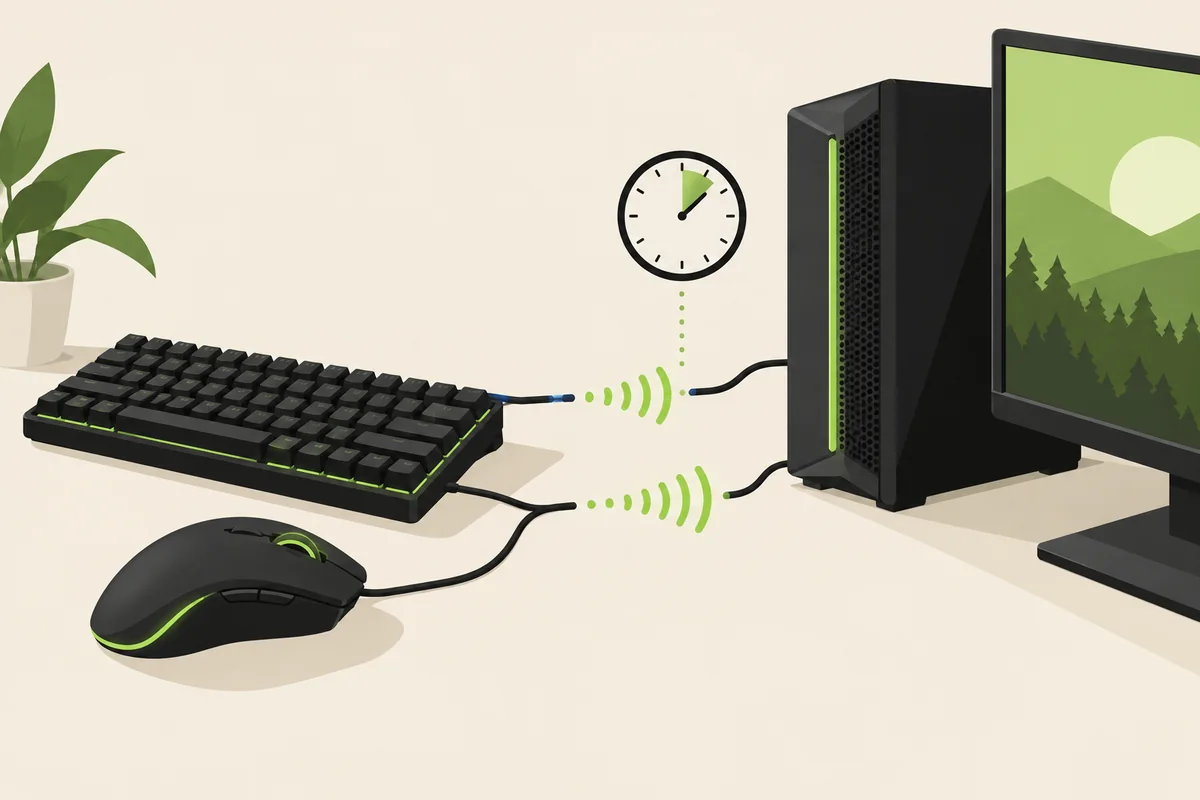
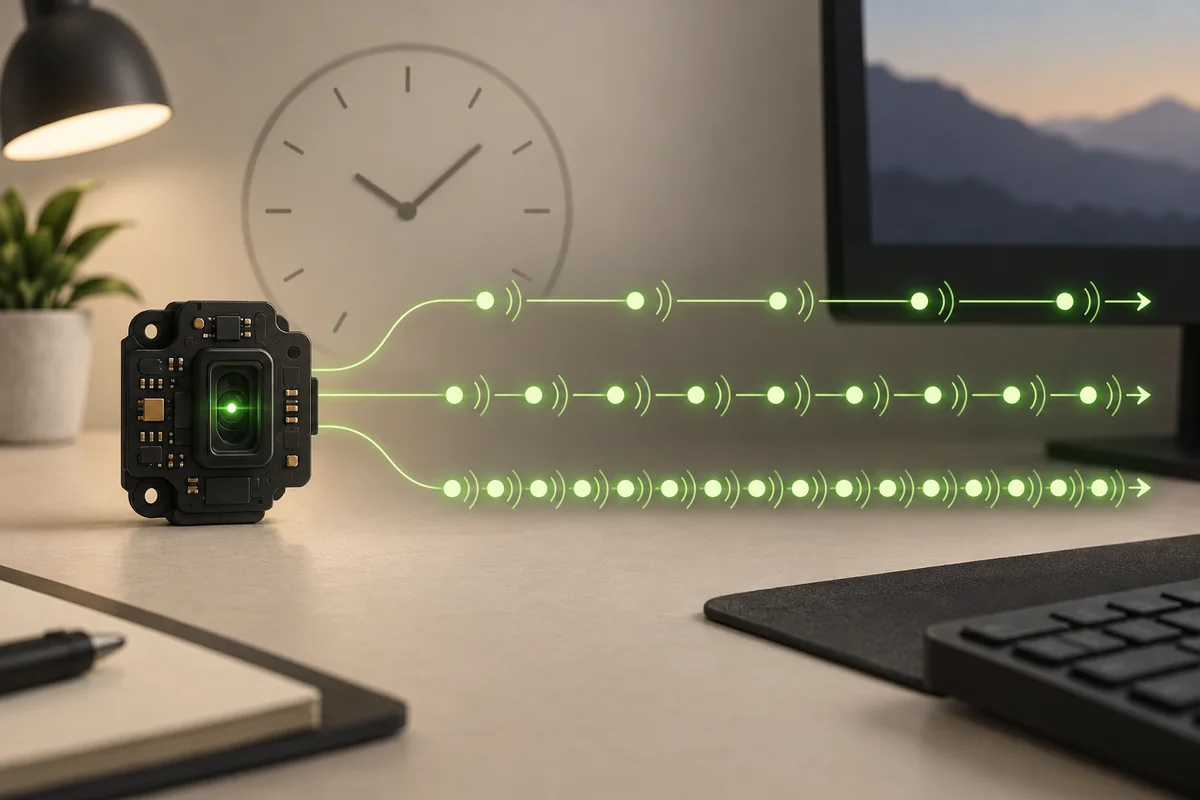
ポーリングレートは通信間隔です。125 Hzでは約8 msごと、500 Hzでは約2 msごと、1,000 Hzでは約1 msごとに入力を報告できます。2,000、4,000、8,000 Hzのようなモードは名目間隔をさらに短くしますが、メニューの数字はすべてのアプリが全レポートを処理する保証ではありません。
ポーリングレートはDPIや感度とは別の設定です。DPIは物理的な移動に対するポインターの移動量を変え、ポーリングレートは機器が状態を送る頻度を変えます。高い値にしても、センサー面、無線リンク、USBハブ、アプリ側の制限は解決しません。
- 125 Hz:名目上約8 ms間隔。
- 500 Hz:名目上約2 ms間隔。
- 1,000 Hz:名目上約1 ms間隔。
- 高い値:間隔は短いがシステムや電池への負担が増える場合があります。
メニューを開く前に
機器、ファームウェア、接続方法を確認する
機器本体、箱、Synapseの表示から完全な製品名とモデル番号を確認します。無線マウスにはレシーバー、ドック、HyperPollingアクセサリーが別にある場合があります。キーボードとマウスで表示される項目が異なることもあります。まず対象モデルのRazerサポート情報を開き、似た製品の設定を流用しないでください。
変更前にプロファイル、DPI段階、ボタン割り当て、マクロ、ライティングを保存します。無線機器は充電し、Bluetooth、レシーバー、ケーブルのどれで変更しているかを記録します。診断では直結が変数を減らしますが、最終的な無線動作まで同じになるとは限りません。
- モデル名とレシーバー、ドック、高速アクセサリーを確認する。
- 上限を決める前にサポートページとファームウェア情報を読む。
- パフォーマンス設定の前にプロファイルを保存または書き出す。
- 不安定なハブ、低い電池残量、混雑した無線環境を避ける。
機器ページを使う
Razer Synapseでポーリングレートを変更する方法
Synapseを開き、全体設定ではなく接続中の対象機器を選びます。パフォーマンス、センサー、ポーリングレートの項目を探してください。Synapseの版や機器の系列で名称と場所は変わります。項目がない場合は互換性の手掛かりであり、非公式ツールを入れる理由ではありません。現在の値を記録してから次の対応値を選びます。
一つだけ変更して、Synapseが再接続を求めた場合だけ待ちます。固定距離のポインター移動、数回のクリック、同じ文章の入力、カクつきが分かる短いトレーニング場面を毎回同じ条件で行います。DPI、ゲーム感度、USBポート、ファームウェアを同時に変えると、原因を判別できません。
- 対象機器を選び、パフォーマンスまたはセンサー項目を開く。
- 現在値を記録し、表示された対応値を一つ選ぶ。
- 適用し、指示された場合だけ再接続して同じテストをする。
- 次の値を試す前に最後の安定値を残す。
環境全体で選ぶ
どのポーリングレートを使うべき?
全機種に最適な値はありません。対応していれば1,000 Hzを基準にし、ゲーム、ディスプレイの更新、CPUの余裕、電池が試行を正当化するときだけ高い値を比べます。競技向けの環境で高い値が合うことはありますが、カクつきや切断を起こす高い値より、安定した500または1,000 Hzの方が実用的です。
無線機器は最初の5分ではなく通常のセッションで電池を観察します。キーボードならゲームだけでなく長文入力と高速な連打も試します。ゲームが不安定、カーソルが不自然、再接続が起きる場合は基準値へ戻し、Windowsの電源設定を変える前に原因を一つずつ分けてください。
- 500または1,000 Hzを安定した比較基準にする。
- 機器、アプリ、接続が滑らかな場合だけ高い値を選ぶ。
- 無線では通常の使用時間で電池消費を比べる。
- メニューの数字や一枚のグラフではなく環境全体で判断する。
値が戻るとき
Razer Synapseのポーリングレートが保存されない場合
まず対象機器がそのモードを対応しているか、Synapseが現在使っているプロファイルを編集しているかを確認します。機器ページを開き、最後に動作した値へ戻してから保存し、必要な場合だけSynapseを再起動します。再起動後に戻るなら、ゲーム連動プロファイル、オンボードメモリ、別のRazerユーティリティが上書きしていないか調べます。
設定やプロファイル全体が消える場合は、プロファイルガイドで書き出し、読み込み、リンクを確認します。Synapse自体が起動しない場合はサービスガイドまたは起動トラブルガイドを使います。ファームウェア書き込みの失敗とは分け、再試行前の記録はファームウェアガイドに沿って残してください。
- 安定値へ戻し、現在のプロファイルを確認する。
- ゲーム連動、オンボードメモリ、重複ユーティリティを調べる。
- 適用ボタンを連打せず、管理された再起動後に確認する。
- サポートへ相談する前にモデル、接続、値、正確なエラーを記録する。
結果を測定する
ポーリングレートの変更を検証する方法
設定は、変更の目的だった仕事やゲームで機器が使いやすいままの場合にだけ役立ちます。同じ感度、フレーム上限、表示モード、接続で同じ場面を試してください。追従、クリック、キー入力、滑らかさ、再接続、CPUの変化を観察します。第三者のテスターは観察用であり、Razerの互換性確認ではありません。
数字だけで入力遅延の改善を約束しないでください。センサー、USB、無線、OS、ゲームの入力処理、フレーム時間、画面の走査が全体の経路です。理論上の短い間隔が他の段階に埋もれることもあります。基準値、選択値、アプリ、接続、結果を短く記録しておけば、迷わず戻せます。
- 変更前後で同じ移動または入力作業を繰り返す。
- カクつき、切断、入力抜け、電池、CPU使用率を見る。
- 第三者テスターは観測結果として扱う。
- 復旧用に基準値を記録しておく。
安定すれば完了
ポーリングレート変更の確認リスト
対応値であり、使用中のプロファイルに保存され、環境全体が予測どおり動くときに変更完了とします。
- 1
モデルを確認した比較前に機器、レシーバー、ファームウェア、接続方法が分かっている。
- 2
プロファイルを保護したDPI、マクロ、割り当て、ライティング、変更前の値を保存または記録した。
- 3
一つだけ変えた感度、ファームウェア、ポート、ゲーム設定を同時に変更していない。
- 4
結果が残ったプロファイル、Synapse再起動、再接続の確認後も選択値が残っている。
- 5
使いやすい追従、クリック、キー入力、滑らかさ、接続、電池が許容範囲にある。
最適なRazer Synapseポーリングレートは、機器と用途で安定する中で最も高い対応値です。メニュー、プロファイル、実機の結果が不明なら、基準値を維持して記録を残してください。
ポーリングレートの回答
Razer Synapseポーリングレート FAQ
Razer Synapseのポーリングレートとは?
対応機器が入力状態をパソコンへ通知する頻度です。1,000 Hzは名目上1 ms間隔ですが、システム全体には別の遅延要因があります。
Razer Synapseでポーリングレートを変えるには?
対象の接続機器を選び、パフォーマンスまたはセンサー項目から対応値を選びます。適用後に同じ条件でテストしてください。項目と上限はモデルとファームウェアに依存します。
すべてのRazerマウスで1,000 Hzは500 Hzより良い?
いいえ。1,000 Hzは比較の基準であり、普遍的な答えではありません。ゲーム、接続、CPU、画面、電池で安定する値を選びます。
高いポーリングレートを選べないのはなぜ?
機器、ファームウェア、レシーバー、現在の接続がそのモードに対応していない可能性があります。非公式ツールで無理に有効化しないでください。
Razer Synapseの値が毎回戻るのはなぜ?
使用中のプロファイル、ゲーム連動、オンボードメモリ、重複ユーティリティを確認します。安定値に戻して保存し、管理された再起動後に試します。
高いレートで入力遅延は必ず減る?
名目上の通知間隔は短くなりますが、目に見える改善は保証されません。センサー、USB、無線、ゲーム、フレーム、画面も影響します。