Taux d'interrogation Razer Synapse : modifier les Hz en toute sécurité
Le taux d'interrogation de Razer Synapse indique combien de fois une souris ou un clavier compatible transmet son état au PC. Une valeur de Hz plus élevée peut réduire l'intervalle entre deux rapports, mais le meilleur réglage dépend du périphérique, du firmware, de la connexion, du jeu et de la batterie. Utilisez le contrôle prévu pour votre modèle, ne changez qu'une variable à la fois et gardez une valeur stable comme point de retour.
Vérifié le 9 octobre 2026 : Razer présente Synapse 4 comme une application de contrôle des périphériques et des réglages de performance. Les intitulés, les limites et les commandes disponibles dépendent du modèle ; ce guide ne prétend pas qu'une valeur universelle existe.
Ce que signifie le taux d'interrogation de Razer Synapse
Vérifié le 9 octobre 2026
Définition
Le taux d'interrogation est le nombre de rapports d'entrée envoyés chaque seconde. 1 000 Hz représente jusqu'à 1 000 rapports par seconde, soit un intervalle nominal de 1 ms si le périphérique et le système peuvent le tenir.
Commande
Le réglage peut se trouver dans les performances, le capteur ou un menu propre au modèle. Synapse ne peut pas ajouter un mode matériel que le périphérique ne prend pas en charge.
Point de départ
1 000 Hz est une base pratique pour de nombreux périphériques compatibles. Comparez des valeurs supérieures seulement après avoir obtenu un fonctionnement stable.
Compromis
Une fréquence plus élevée peut augmenter le trafic USB, le travail du processeur ou la consommation sans fil. La différence visible n'est pas garantie sur chaque écran, jeu, port ou PC.
Règle de sécurité
Si la valeur disparaît, provoque des saccades, vide la batterie ou ne se sauvegarde pas, revenez à la dernière valeur fiable avant d'examiner le périphérique ou le profil.
Cinq étapes contrôlées
Modifier le taux sans perdre une base stable
Considérez le taux comme un test du périphérique, pas comme un interrupteur magique de performance. Gardez le modèle, le firmware, la connexion et l'ancienne valeur à portée de main.
1
Identifier
Notez le modèle complet, le récepteur ou câble et la valeur actuelle.
2
Préparer
Fermez les utilitaires en double, connectez directement si indiqué et sauvegardez le profil.
3
Modifier
Ouvrez le périphérique exact dans Synapse et choisissez un Hz compatible.
4
Tester
Déplacez, cliquez, tapez et jouez une courte scène répétable.
5
Conserver
Gardez la valeur la plus élevée qui reste fluide, stable et raisonnable pour la batterie.
Le taux en contexte
Un rapport plus rapide réduit l'intervalle, il ne crée pas un nouveau capteur
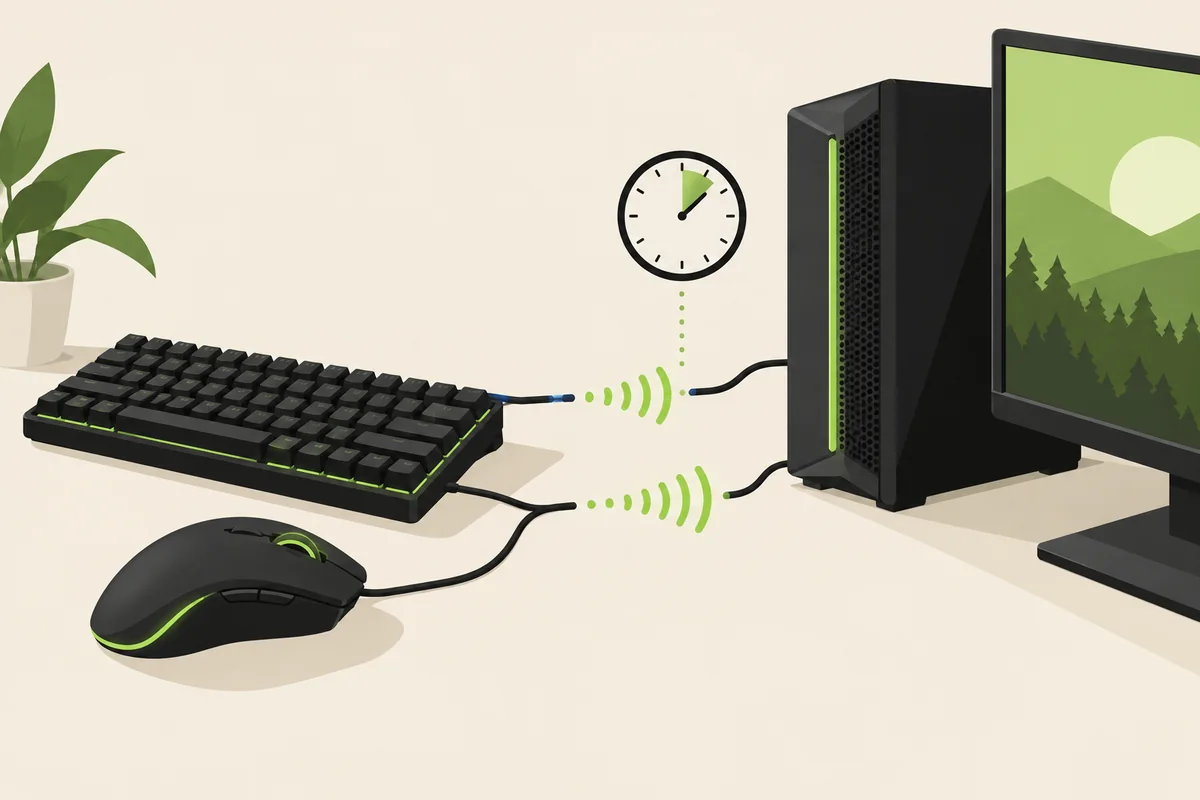
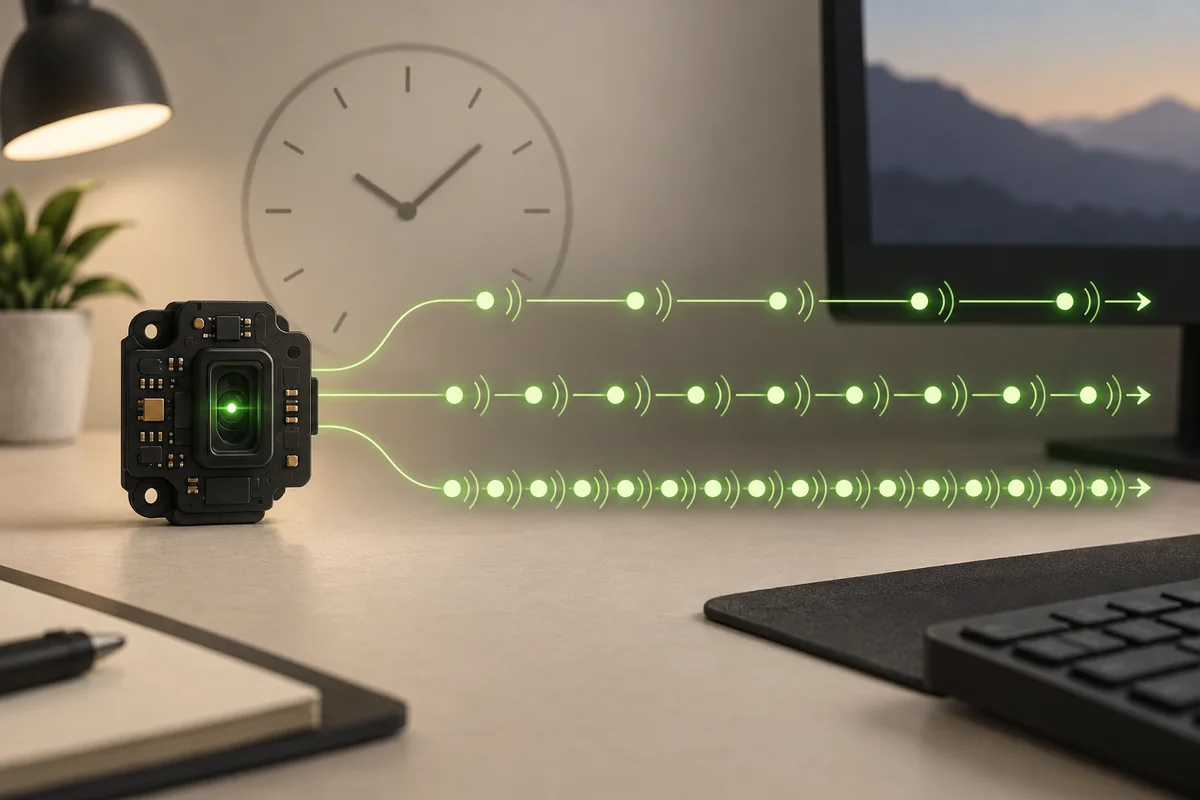
Ces illustrations éditoriales expliquent le principe temporel. Elles ne sont pas des captures de Synapse et ne prouvent pas le maximum d'un modèle particulier.
Les rapports vont du périphérique au systèmeIllustration éditoriale. Le contrôle et la limite réels viennent de la fiche du modèle exact.Illustration éditoriale du siteLes Hz changent l'espacement des rapportsServez-vous de l'explication pour comprendre le menu, pas comme d'un résultat de benchmark.Guide des périphériques compatibles
Comprendre la mesure
Que signifie le taux d'interrogation dans Razer Synapse ?
Le taux d'interrogation est un intervalle de communication. À 125 Hz, un périphérique peut signaler son état environ toutes les 8 millisecondes ; à 500 Hz, toutes les 2 ms ; à 1 000 Hz, toutes les 1 ms. Les modes 2 000, 4 000 ou 8 000 Hz raccourcissent encore l'intervalle théorique, mais le nombre affiché ne garantit pas que chaque application traitera chaque rapport.
Le taux d'interrogation est différent du DPI et de la sensibilité. Le DPI modifie le déplacement du pointeur pour un mouvement physique donné ; le taux modifie la fréquence d'envoi de l'état du périphérique. Une valeur élevée ne corrige ni une surface de capteur médiocre, ni une liaison sans fil instable, ni un hub USB chargé, ni une limite de l'application.
Avant d'ouvrir le menu
Vérifier le périphérique, le firmware et la connexion
Relevez le nom complet et le numéro de modèle sur le périphérique, la boîte ou l'entrée Synapse. Une souris sans fil peut avoir un récepteur, une station ou un accessoire HyperPolling distinct. Un clavier peut proposer un réglage différent. Une mise à jour de firmware peut aussi modifier les choix visibles. Commencez par la fiche Razer du modèle exact au lieu de copier la valeur d'un produit proche.
Sauvegardez le profil, les paliers DPI, les affectations, les macros et l'éclairage avant de tester. Pour un appareil sans fil, chargez la batterie et notez si la modification passe par Bluetooth, un récepteur ou un câble. Pour diagnostiquer, un câble direct supprime une variable ; il ne prouve pas que le mode sans fil final se comportera de la même façon.
Utiliser la page du périphérique
Comment modifier le taux d'interrogation dans Razer Synapse
Ouvrez Synapse et sélectionnez le périphérique connecté, plutôt qu'un écran de profil global. Cherchez un contrôle de performance, de capteur ou de taux d'interrogation. Le libellé et l'emplacement varient selon les versions de Synapse et les familles de produits ; l'absence du menu est un indice de compatibilité, pas une raison d'installer un utilitaire non officiel. Notez la valeur avant de choisir l'option suivante.
Appliquez une seule modification, attendez la reconnexion si Synapse la demande et répétez la même courte vérification. Déplacez le pointeur sur une distance fixe, cliquez plusieurs fois, tapez une phrase répétable ou utilisez une zone d'entraînement où les saccades sont visibles. Ne modifiez pas DPI, sensibilité, port USB, firmware et taux en même temps : la cause deviendrait impossible à isoler.
Choisir pour l'ensemble
Quel taux d'interrogation devriez-vous utiliser ?
Il n'existe pas de meilleur taux universel. Commencez à 1 000 Hz si le périphérique le permet, puis comparez un mode supérieur seulement si le jeu, le taux de rafraîchissement, la marge CPU et la batterie justifient le test. Une valeur élevée peut convenir à une configuration compétitive, mais 500 ou 1 000 Hz stables valent mieux qu'un mode rapide qui crée des saccades ou des déconnexions.
Avec du matériel sans fil, observez la batterie pendant une session normale plutôt que cinq minutes. Sur un clavier, testez la frappe prolongée et les pressions rapides en plus du jeu. Si le titre devient moins fluide, que le curseur est irrégulier ou que le périphérique se reconnecte, revenez à la base et séparez les causes avant de modifier l'alimentation de Windows.
Quand la valeur ne tient pas
Réparer un taux Razer Synapse qui se réinitialise
Confirmez d'abord que le périphérique prend en charge le mode et que Synapse modifie le profil actif. Revenez à la dernière valeur fiable, sauvegardez-la, puis redémarrez Synapse seulement si nécessaire. Si la valeur revient après redémarrage, vérifiez un profil de jeu lié, une mémoire embarquée ou un second utilitaire Razer qui pourrait l'écraser.
Si plusieurs réglages ou profils manquent, consultez le guide des profils pour les exports, imports et liens. Si Synapse ne se lance pas, utilisez le guide du service ou le guide de démarrage. Séparez une panne d'écriture de firmware ; le guide firmware indique les preuves à conserver avant une nouvelle tentative.
Garder un résultat mesurable
Comment valider une modification du taux
Un réglage est utile si le périphérique reste utilisable dans le travail ou le jeu qui a motivé le changement. Testez la même scène avec la même sensibilité, la même limite d'images, le même écran et la même connexion. Cherchez un suivi régulier, des clics normaux, des touches constantes et aucune reconnexion ou charge CPU nouvelle. Un testeur tiers est un outil d'observation, pas une validation officielle.
Ne promettez pas une baisse visible de latence à partir du nombre seul. Le parcours comprend le capteur, l'USB, le sans-fil, le système, l'entrée du jeu, le temps de trame et l'affichage. Un intervalle théorique court peut se perdre dans ces étapes. Notez la base, la valeur, l'application, la connexion et le résultat pour pouvoir revenir en arrière sans deviner.
Terminer par la stabilité
Liste de contrôle du changement de taux
Considérez le changement terminé lorsque la valeur est prise en charge, conservée par le profil actif et prévisible dans toute la configuration.
1
Le modèle est identifié
Périphérique, récepteur, firmware et connexion sont connus avant la comparaison.
2
Le profil est protégé
DPI, macros, affectations, éclairage et ancienne valeur sont sauvegardés ou notés.
3
Une seule variable a changé
Le taux a changé sans modifier en même temps sensibilité, firmware, port et jeu.
4
Le résultat reste
La valeur survit à la vérification du profil, au redémarrage de Synapse ou à la reconnexion.
5
La configuration reste utilisable
Suivi, clics, touches, fluidité, connexion et autonomie restent acceptables.
Le meilleur taux Razer Synapse est la valeur la plus élevée prise en charge qui reste stable pour votre périphérique et votre usage. Si le menu, le profil ou le résultat matériel est incertain, gardez la base et conservez les preuves.
Qu'est-ce que le taux d'interrogation dans Razer Synapse ?
C'est la fréquence à laquelle un périphérique compatible transmet son état d'entrée au PC. 1 000 Hz représente un intervalle nominal de 1 ms, mais le système complet ajoute d'autres limites.
Comment changer le taux dans Razer Synapse ?
Sélectionnez le périphérique connecté, ouvrez ses contrôles de performance ou de capteur, choisissez une valeur prise en charge, appliquez-la et répétez un test contrôlé. Le menu dépend du modèle et du firmware.
1 000 Hz est-il toujours meilleur que 500 Hz pour une souris Razer ?
Non. 1 000 Hz est une base de comparaison, pas une règle. Choisissez la valeur fluide et stable pour votre jeu, votre connexion, votre CPU, votre écran et votre batterie.
Pourquoi ne puis-je pas sélectionner une valeur supérieure ?
Le périphérique, le firmware, le récepteur ou la connexion actuelle ne prend peut-être pas ce mode en charge. Consultez la fiche Razer exacte et n'utilisez pas d'outil non officiel.