Polling rate Razer Synapse: come cambiare gli Hz in sicurezza
Il polling rate di Razer Synapse indica quante volte un mouse o una tastiera compatibile comunica il proprio stato al computer. Un valore Hz più alto può ridurre l'intervallo tra i report, ma la scelta dipende da dispositivo, firmware, connessione, gioco e batteria. Usa il controllo disponibile per il tuo modello, modifica una sola variabile alla volta e conserva un valore stabile a cui tornare.
Verificato il 9 ottobre 2026: Razer presenta Synapse 4 come applicazione per il controllo dei dispositivi e delle impostazioni di prestazione. Nomi, limiti e controlli del polling dipendono dal modello; questa guida non sostiene l'esistenza di un valore universale.
Il polling rate è il numero di report di input inviati ogni secondo. 1.000 Hz significano fino a 1.000 report al secondo, cioè un intervallo nominale di 1 ms quando dispositivo e sistema riescono a mantenerlo.
Controllo
L'opzione può trovarsi nella pagina delle prestazioni, del sensore o in un menu specifico del modello. Synapse non può aggiungere un modo hardware che il dispositivo non supporta.
Punto di partenza
1.000 Hz è una base pratica per molti dispositivi compatibili. Confronta valori più alti solo dopo aver verificato la stabilità di dispositivo e gioco.
Compromesso
Una frequenza maggiore può aumentare traffico USB, lavoro della CPU o consumo della batteria wireless. La differenza visibile non è garantita su ogni schermo, gioco, porta o computer.
Regola sicura
Se il valore scompare, causa scatti, consuma rapidamente la batteria o non si salva, torna al valore che funzionava prima di analizzare dispositivo o profilo.
Cinque fasi controllate
Cambia il polling senza perdere una base stabile
Considera il polling un test del dispositivo, non un interruttore magico delle prestazioni. Tieni disponibili modello, firmware, connessione e valore precedente.
1
Identifica
Annota modello completo, ricevitore o cavo e valore attuale.
2
Prepara
Chiudi le utility duplicate, collega direttamente se indicato e salva il profilo.
3
Cambia
Apri il dispositivo esatto in Synapse e scegli un valore Hz supportato.
4
Prova
Muovi, clicca, digita e ripeti una breve scena nelle stesse condizioni.
5
Mantieni
Usa il valore più alto che rimane fluido, stabile e ragionevole per la batteria.
Il polling nel contesto
Un report più rapido riduce l'intervallo, non crea un nuovo sensore
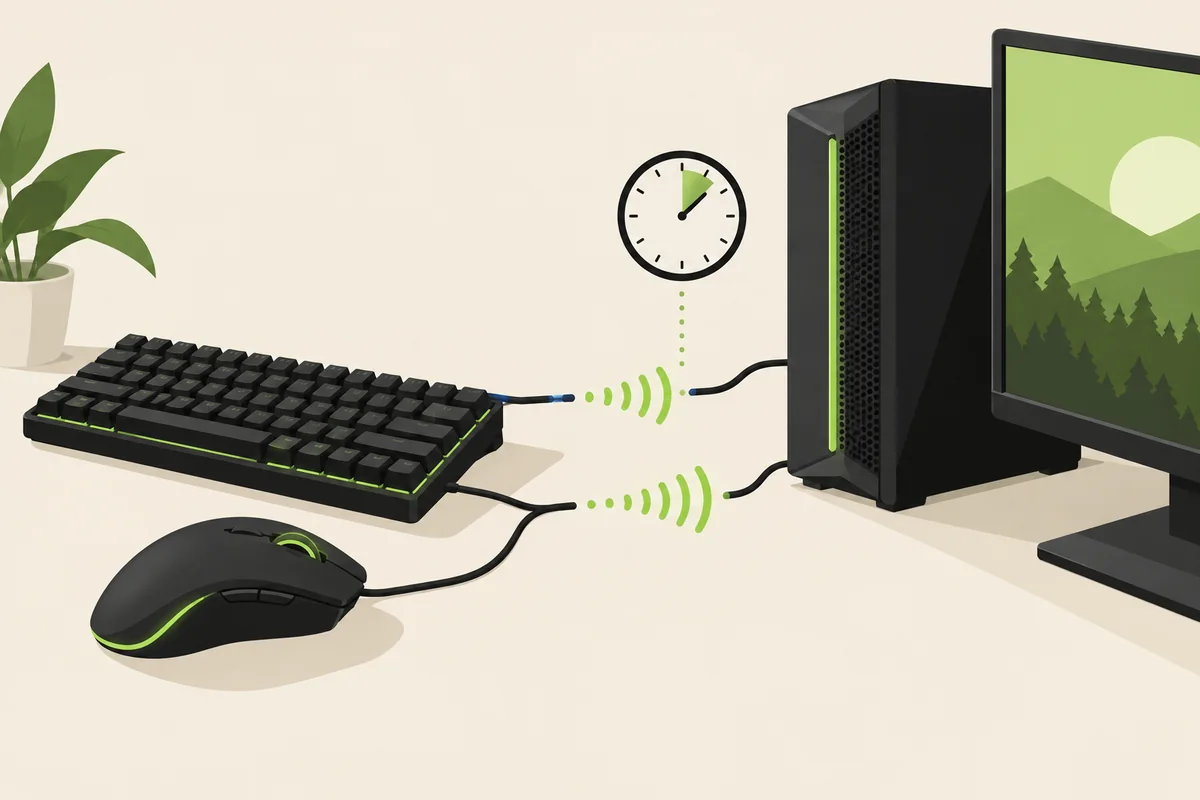
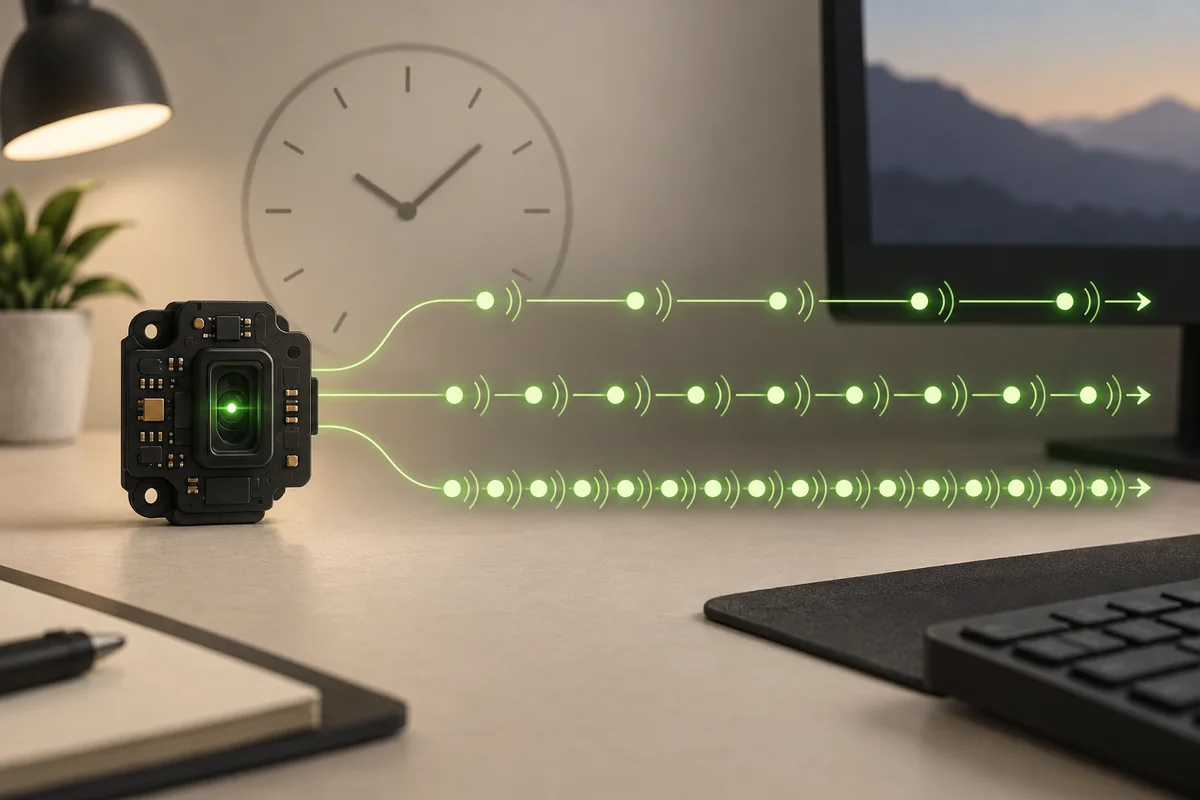
Queste illustrazioni editoriali spiegano l'idea temporale. Non sono schermate di Synapse e non dimostrano il massimo di un modello specifico.
I report viaggiano dal dispositivo al sistemaIllustrazione editoriale. Controllo e limite reali si trovano nella pagina di supporto del modello esatto.Illustrazione editoriale del sitoGli Hz cambiano lo spazio tra i reportUsa la spiegazione per capire il menu, non come risultato di benchmark.Indicazioni sui dispositivi supportati
Capire la misura
Che cosa significa il polling rate in Razer Synapse?
Il polling rate è un intervallo di comunicazione. A 125 Hz un dispositivo può segnalare lo stato circa ogni 8 millisecondi; a 500 Hz circa ogni 2 ms; a 1.000 Hz circa ogni 1 ms. Modalità da 2.000, 4.000 o 8.000 Hz accorciano l'intervallo nominale, ma il numero del menu non garantisce che ogni applicazione elabori ogni report.
Il polling rate è diverso da DPI e sensibilità. Il DPI cambia lo spostamento del puntatore per un movimento fisico; il polling cambia la frequenza con cui il dispositivo invia il proprio stato. Un valore alto non corregge una superficie inadatta, un collegamento wireless instabile, un hub USB occupato o un limite dell'applicazione.
Prima del menu
Controlla dispositivo, firmware e connessione
Leggi nome completo e numero del modello sul dispositivo, sulla confezione o nella voce di Synapse. Un mouse wireless può avere ricevitore, dock o accessorio HyperPolling separato. Una tastiera può mostrare un'opzione diversa e un aggiornamento firmware può modificare i valori disponibili. Parti dalla pagina di supporto Razer del modello esatto invece di copiare un valore da un prodotto simile.
Salva profilo, livelli DPI, assegnazioni, macro e illuminazione prima del test. Carica il dispositivo wireless e annota se la modifica avviene tramite Bluetooth, ricevitore o cavo. Per la diagnosi il cavo diretto elimina una variabile, ma non dimostra che la configurazione wireless finale si comporterà allo stesso modo.
Usa la pagina del dispositivo
Come cambiare il polling rate in Razer Synapse
Apri Synapse e seleziona il dispositivo collegato, non solo una pagina di profilo globale. Cerca un controllo di prestazioni, sensore o polling rate. Testo e posizione possono cambiare tra versioni di Synapse e famiglie di dispositivi; l'assenza del menu è un indizio di compatibilità, non un motivo per installare una utility non ufficiale. Annota il valore prima di scegliere la prossima opzione supportata.
Applica una sola modifica, attendi la riconnessione se Synapse la richiede e ripeti lo stesso test breve. Muovi il puntatore su una distanza fissa, fai alcuni clic, digita una frase ripetibile o usa una scena di allenamento in cui gli scatti siano facili da notare. Non cambiare insieme DPI, sensibilità, porta USB, firmware e polling: la causa diventerebbe sconosciuta.
Scegli per l'intero setup
Quale polling rate dovresti usare?
Non esiste un valore migliore per tutti. Parti da 1.000 Hz quando il dispositivo lo supporta e confronta una modalità superiore solo se gioco, frequenza dello schermo, margine della CPU e batteria giustificano la prova. Un valore alto può funzionare in un setup competitivo, ma 500 o 1.000 Hz stabili sono preferibili a una modalità veloce che provoca scatti o disconnessioni.
Con l'hardware wireless osserva la batteria durante una sessione normale, non solo per cinque minuti. Con una tastiera prova anche digitazione prolungata e pressioni rapide. Se il gioco diventa meno fluido, il cursore è irregolare o il dispositivo si riconnette, torna alla base e separa le cause prima di cambiare le impostazioni energetiche di Windows.
Quando il valore non resta
Risolvi un polling rate Razer Synapse che si reimposta
Per prima cosa verifica che il dispositivo supporti la modalità e che Synapse stia modificando il profilo attivo. Riapri la pagina del dispositivo, torna all'ultimo valore noto, salva il profilo e riavvia Synapse solo dopo. Se il valore torna indietro dopo il riavvio, controlla profilo di gioco collegato, memoria onboard e una seconda utility Razer che potrebbe sostituirlo.
Se mancano più impostazioni o profili, usa la guida ai profili per controllare esportazione, importazione e collegamenti. Se Synapse non parte, consulta la guida al servizio o la guida all'avvio. Tieni separato un errore di scrittura firmware; la guida firmware indica quali prove conservare prima di riprovare.
Mantieni il risultato misurabile
Come verificare una modifica del polling rate
Un'impostazione è utile se il dispositivo resta affidabile nel lavoro o nel gioco che ha motivato il cambio. Prova la stessa scena con sensibilità, limite dei fotogrammi, schermo e connessione invariati. Cerca tracciamento regolare, clic normali, tasti costanti e nessuna nuova riconnessione o anomalia della CPU. Un tester di terze parti è uno strumento di osservazione, non una conferma ufficiale Razer.
Non promettere una riduzione visibile della latenza solo in base al numero. Il percorso comprende sensore, USB, trasmissione wireless, sistema operativo, input del gioco, tempo di frame e schermo. Un intervallo teorico breve può perdersi negli altri passaggi. Annota base, valore scelto, app, connessione e risultato per poter tornare indietro senza tentativi.
Finito quando è stabile
Checklist per il cambio del polling rate
Considera concluso il cambio quando il valore è supportato, resta nel profilo attivo e l'intero setup rimane prevedibile.
1
Modello identificato
Dispositivo, ricevitore, firmware e connessione sono noti prima del confronto.
2
Profilo protetto
DPI, macro, assegnazioni, illuminazione e valore precedente sono salvati o annotati.
3
Una sola variabile
Hai cambiato il polling senza modificare insieme sensibilità, firmware, porta e gioco.
4
Risultato conservato
Il valore resta dopo controllo del profilo, riavvio di Synapse o riconnessione.
5
Setup utilizzabile
Tracciamento, clic, tasti, fluidità, connessione e autonomia sono accettabili.
Il miglior polling rate di Razer Synapse è il valore supportato più alto che rimane stabile per il tuo dispositivo e uso. Se menu, profilo o risultato hardware non sono chiari, conserva la base e le prove.
È la frequenza con cui un dispositivo compatibile invia il proprio stato di input al computer. 1.000 Hz indica un intervallo nominale di 1 ms, ma il sistema completo ha altri limiti.
Come cambio il polling rate in Razer Synapse?
Seleziona il dispositivo collegato, apri prestazioni o sensore, scegli un valore supportato, applicalo e ripeti un test controllato. Menu e massimo dipendono da modello e firmware.
1.000 Hz è sempre meglio di 500 Hz per un mouse Razer?
No. 1.000 Hz è una base, non una regola. Scegli il valore stabile per gioco, connessione, CPU, schermo e batteria.
Perché non posso scegliere un polling rate maggiore?
Dispositivo, firmware, ricevitore o connessione potrebbero non supportare la modalità. Controlla la pagina Razer esatta e non forzare il valore con software non ufficiale.