Taxa de polling do Razer Synapse: como alterar Hz com segurança
A taxa de polling do Razer Synapse mostra quantas vezes um mouse ou teclado compatível informa seu estado ao computador. Um valor maior de Hz pode reduzir o intervalo entre os relatórios, mas o ajuste ideal depende do dispositivo, firmware, conexão, jogo e bateria. Use o controle exibido para o seu modelo, altere uma coisa por vez e mantenha um valor estável para voltar quando necessário.
Verificado em 9 de outubro de 2026: A Razer apresenta o Synapse 4 como um aplicativo de controle de dispositivos e ajustes de desempenho. Os nomes, limites e controles de polling variam por modelo; este guia não afirma um valor universal.
O que significa a taxa de polling do Razer Synapse
Verificado em 9 de outubro de 2026
Definição
A taxa de polling é o número de relatórios de entrada enviados por segundo. 1.000 Hz representam até 1.000 relatórios por segundo, ou um intervalo nominal de 1 ms quando o dispositivo e o sistema conseguem manter esse ritmo.
Controle
A opção pode estar na página de desempenho, no sensor ou em um menu específico do modelo. O Synapse não cria um modo de hardware que o dispositivo não suporta.
Ponto inicial
1.000 Hz é uma base prática para muitos dispositivos compatíveis. Compare valores maiores somente depois de confirmar que o dispositivo e o jogo estão estáveis.
Troca
Uma frequência maior pode aumentar o tráfego USB, o processamento ou o consumo de bateria sem fio. A diferença visível não é garantida em toda tela, jogo, porta ou computador.
Regra segura
Se o valor desaparecer, causar travamentos, gastar bateria rapidamente ou não salvar, volte ao último valor funcional antes de investigar o dispositivo ou perfil.
Cinco etapas controladas
Altere a taxa sem perder uma base estável
Trate a taxa de polling como um teste do dispositivo, não como um botão mágico de desempenho. Deixe modelo, firmware, conexão e valor anterior registrados.
1
Identifique
Registre modelo completo, receptor ou cabo e valor atual.
2
Prepare
Feche utilitários duplicados, conecte diretamente quando indicado e salve o perfil.
3
Altere
Abra o dispositivo exato no Synapse e escolha um Hz compatível.
4
Teste
Mova, clique, digite e repita uma cena curta nas mesmas condições.
5
Mantenha
Use o maior valor que continue fluido, estável e aceitável para a bateria.
Polling em contexto
Um relatório mais rápido reduz o intervalo, não cria um sensor novo
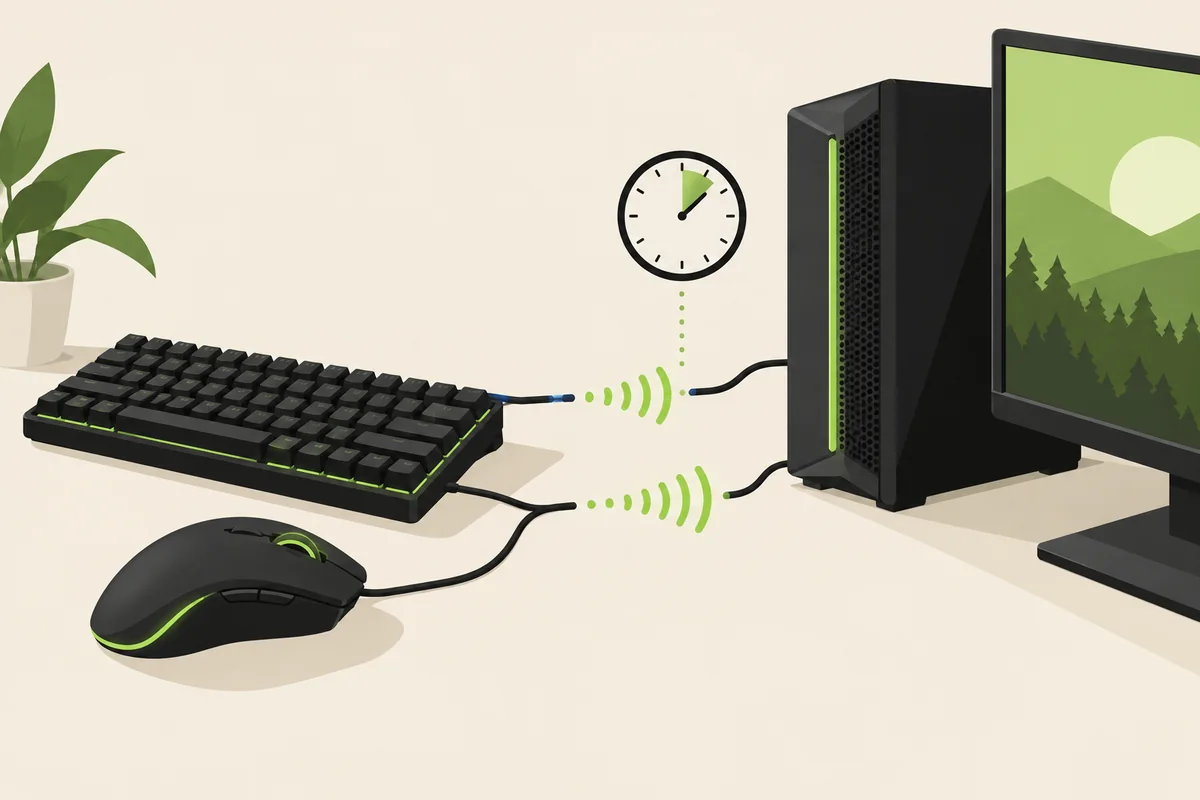
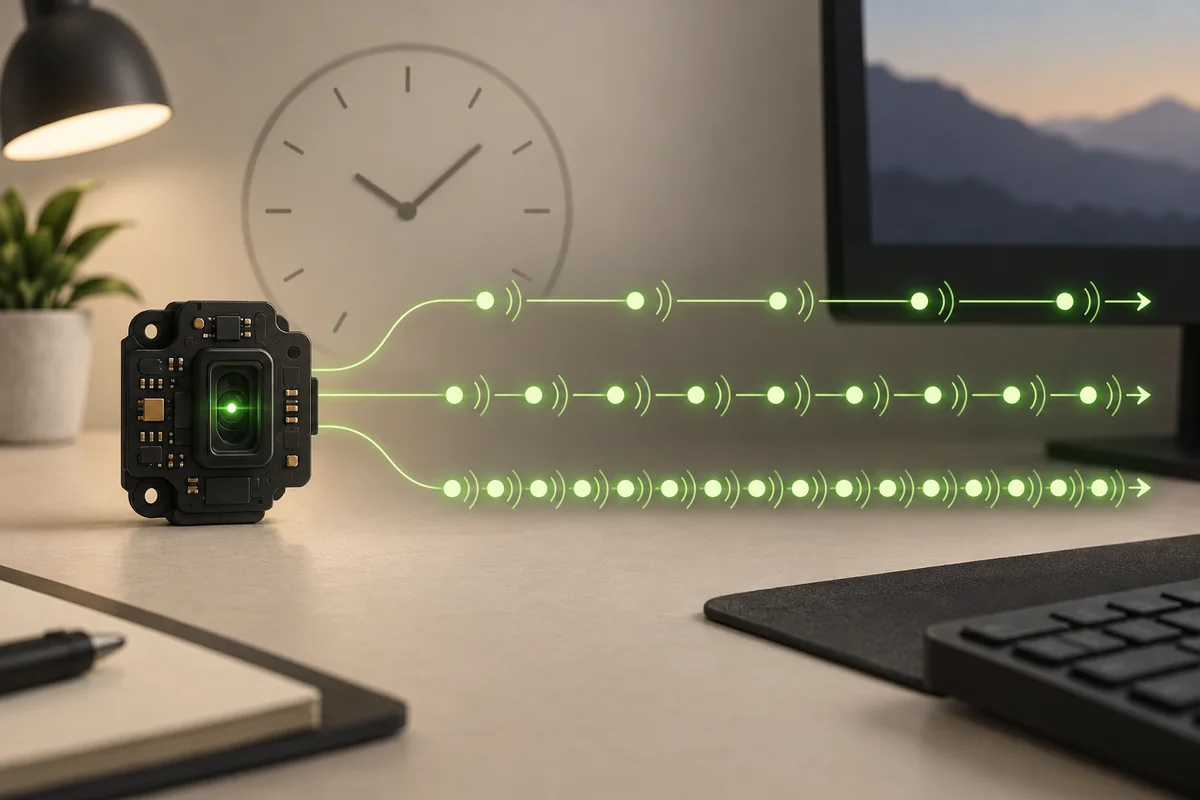
As ilustrações editoriais explicam a ideia de tempo. Elas não são capturas do Synapse e não provam o limite de um modelo específico.
Os relatórios vão do dispositivo ao sistemaIlustração editorial. O controle e o limite reais vêm da página de suporte do modelo exato.Ilustração editorial do siteHz muda o espaço entre relatóriosUse a explicação para entender o menu, não como resultado de benchmark.Orientação sobre dispositivos compatíveis
Comece pela medida
O que é a taxa de polling no Razer Synapse?
A taxa de polling é um intervalo de comunicação. Em 125 Hz, um dispositivo pode informar aproximadamente a cada 8 milissegundos; em 500 Hz, a cada 2 ms; em 1.000 Hz, a cada 1 ms. Modos de 2.000, 4.000 ou 8.000 Hz reduzem o intervalo nominal, mas o número exibido não garante que todo aplicativo processe todos os relatórios.
Polling não é o mesmo que DPI ou sensibilidade. DPI altera quanto o ponteiro anda para um movimento físico; polling altera com que frequência o dispositivo envia seu estado. Um valor alto não corrige superfície ruim, conexão sem fio instável, hub USB ocupado ou uma limitação do aplicativo.
Antes de abrir o menu
Confira dispositivo, firmware e conexão
Leia o nome completo do produto e o número do modelo no dispositivo, embalagem ou entrada do Synapse. Um mouse sem fio pode ter receptor, dock ou acessório HyperPolling separado. Um teclado pode mostrar outra opção. Uma atualização de firmware também pode mudar os valores. Comece pela página de suporte da Razer para o modelo exato em vez de copiar uma configuração de produto parecido.
Salve perfil, estágios de DPI, atribuições, macros e iluminação antes do teste. Carregue o dispositivo sem fio e anote se a mudança é feita por Bluetooth, receptor ou cabo. Para diagnosticar, o cabo direto elimina uma variável; ele não prova que a configuração sem fio final terá o mesmo comportamento.
Use a página do dispositivo
Como alterar a taxa de polling no Razer Synapse
Abra o Synapse e escolha o dispositivo conectado, não apenas uma tela de perfil global. Procure desempenho, sensor ou taxa de polling. O texto e o local mudam entre versões e famílias de dispositivos; a ausência do menu é uma pista de compatibilidade, não motivo para instalar ferramenta não oficial. Anote o valor atual antes de escolher a próxima opção compatível.
Aplique uma mudança, aguarde a reconexão se o Synapse solicitar e repita o mesmo teste curto. Mova o ponteiro por uma distância fixa, clique algumas vezes, digite uma frase repetível ou use uma área de treino onde travamentos sejam fáceis de ver. Não altere DPI, sensibilidade, porta USB, firmware e polling ao mesmo tempo, pois a causa ficará incerta.
Escolha para o conjunto
Qual taxa de polling você deve usar?
Não existe uma taxa universalmente melhor. Comece em 1.000 Hz quando o dispositivo permitir e compare um modo maior somente se jogo, taxa da tela, folga da CPU e bateria justificarem o teste. Um valor alto pode fazer sentido em uma configuração competitiva, mas 500 ou 1.000 Hz estáveis são melhores que um modo rápido que causa travamentos ou desconexões.
Com hardware sem fio, observe a bateria durante uma sessão normal, não apenas cinco minutos. Em um teclado, teste digitação longa e pressionamentos rápidos além do jogo. Se o título ficar menos suave, o cursor parecer irregular ou o dispositivo se reconectar, volte à base e separe as causas antes de alterar a energia do Windows.
Quando o valor não fica salvo
Corrija a taxa do Razer Synapse que volta ao padrão
Confirme primeiro se o dispositivo suporta o modo e se o Synapse está editando o perfil ativo. Reabra a página do dispositivo, volte ao último valor conhecido, salve o perfil e só então reinicie o Synapse. Se o valor retornar depois do reinício, verifique perfil de jogo vinculado, memória integrada e outro utilitário Razer que possa estar substituindo a escolha.
Se ajustes ou perfis sumirem de forma geral, use o guia de perfis para conferir exportação, importação e vínculos. Se o Synapse não iniciar, consulte o guia de serviço ou o guia de inicialização. Separe falha de firmware; o guia de firmware explica que evidências guardar antes de tentar novamente.
Mantenha o resultado mensurável
Como validar uma mudança na taxa de polling
A configuração só é útil se o dispositivo continuar utilizável no trabalho ou jogo que motivou a alteração. Teste a mesma cena com a mesma sensibilidade, limite de quadros, tela e conexão. Observe rastreamento consistente, cliques normais, teclas repetidas, ausência de reconexão e sintomas de CPU. Um tester de terceiros é uma ferramenta de observação, não uma confirmação oficial da Razer.
Não prometa melhora visível de latência apenas pelo número. O caminho inclui sensor, USB, transmissão sem fio, sistema operacional, entrada do jogo, tempo de quadro e tela. Um intervalo teórico pequeno pode desaparecer nessas etapas. Registre valor inicial, escolhido, aplicativo, conexão e resultado para desfazer a mudança sem adivinhação.
Concluído quando estável
Checklist da mudança de taxa
Considere a mudança concluída quando o valor for compatível, permanecer no perfil ativo e o conjunto continuar previsível.
1
O modelo foi identificado
Dispositivo, receptor, firmware e conexão são conhecidos antes da comparação.
2
O perfil está protegido
DPI, macros, atribuições, iluminação e valor anterior foram salvos ou anotados.
3
Uma variável mudou
A taxa mudou sem alterar ao mesmo tempo sensibilidade, firmware, porta e jogo.
4
O resultado permanece
O valor continua após verificar perfil, reiniciar Synapse ou reconectar.
5
O conjunto continua útil
Rastreamento, cliques, teclas, fluidez, conexão e bateria estão aceitáveis.
A melhor taxa de polling do Razer Synapse é o maior valor compatível que permanece estável no seu dispositivo e uso. Se menu, perfil ou resultado estiverem incertos, mantenha a base e guarde as evidências.
Perguntas frequentes sobre a taxa de polling do Razer Synapse
O que é a taxa de polling no Razer Synapse?
É a frequência com que um dispositivo compatível envia seu estado de entrada ao computador. 1.000 Hz representa intervalo nominal de 1 ms, mas o sistema completo tem outros limites.
Como altero a taxa de polling no Razer Synapse?
Selecione o dispositivo conectado, abra desempenho ou sensor, escolha um valor compatível, aplique e repita um teste controlado. Menu e máximo dependem do modelo e firmware.
1.000 Hz é melhor que 500 Hz em todo mouse Razer?
Não. 1.000 Hz é uma base útil, não uma regra. Escolha o valor estável para seu jogo, conexão, CPU, tela e bateria.
Por que não consigo selecionar uma taxa maior?
O dispositivo, firmware, receptor ou conexão pode não suportar o modo. Consulte a página exata da Razer e não force o valor com software não oficial.