Razer Synapse Polling-Rate: Hz sicher ändern und prüfen
Die Polling-Rate in Razer Synapse beschreibt, wie oft eine kompatible Maus oder Tastatur ihren Eingabestatus an den Computer meldet. Ein höherer Hz-Wert verkürzt das nominale Intervall, aber die passende Einstellung hängt von Gerät, Firmware, Verbindung, Spiel und Akku ab. Verwende nur den Regler, den dein Modell anbietet, ändere jeweils eine Variable und notiere einen stabilen Ausgangswert.
Geprüft am 9. Oktober 2026: Razer beschreibt Synapse 4 als Anwendung für Gerätesteuerung und Leistungseinstellungen. Bezeichnungen, Höchstwerte und verfügbare Regler sind modellabhängig; dieser Leitfaden behauptet keinen einheitlichen Hz-Wert für alle Geräte.
Die Polling-Rate ist die Zahl der Eingabeberichte pro Sekunde. 1.000 Hz entsprechen bis zu 1.000 Berichten pro Sekunde beziehungsweise einem nominalen Abstand von 1 ms, sofern Gerät und System das halten.
Regler
Die Option kann unter Leistung, Sensor oder in einem modellbezogenen Menü liegen. Synapse kann keinen Hardwaremodus hinzufügen, den das Gerät nicht unterstützt.
Startwert
1.000 Hz ist für viele kompatible Geräte ein sinnvoller Vergleichswert. Höhere Werte solltest du erst testen, wenn Gerät und Spiel stabil laufen.
Abwägung
Eine höhere Rate kann USB- und CPU-Arbeit oder den Akkuverbrauch im Funkbetrieb erhöhen. Ein sichtbarer Unterschied ist nicht auf jedem Bildschirm, Spiel, Anschluss oder PC garantiert.
Sicherheitsregel
Wenn der Wert verschwindet, Ruckler verursacht, den Akku schnell leert oder nicht gespeichert wird, gehe zuerst zum letzten funktionierenden Wert zurück.
Fünf kontrollierte Schritte
Polling-Rate ändern und eine stabile Basis behalten
Behandle die Polling-Rate als Gerätetest, nicht als magischen Leistungsschalter. Halte Modell, Firmware, Verbindung und den alten Wert fest.
1
Identifizieren
Vollständiges Modell, Empfänger oder Kabel und aktuellen Wert notieren.
2
Vorbereiten
Doppelte Tools schließen, bei Bedarf direkt verbinden und Profil sichern.
3
Ändern
Das genaue Gerät in Synapse öffnen und einen unterstützten Hz-Wert wählen.
4
Testen
Bewegen, klicken, tippen und dieselbe kurze Spielsituation prüfen.
5
Behalten
Den höchsten Wert nutzen, der flüssig, stabil und akkutauglich bleibt.
Polling-Rate im Kontext
Ein schnellerer Bericht verkürzt das Intervall, er macht keinen neuen Sensor
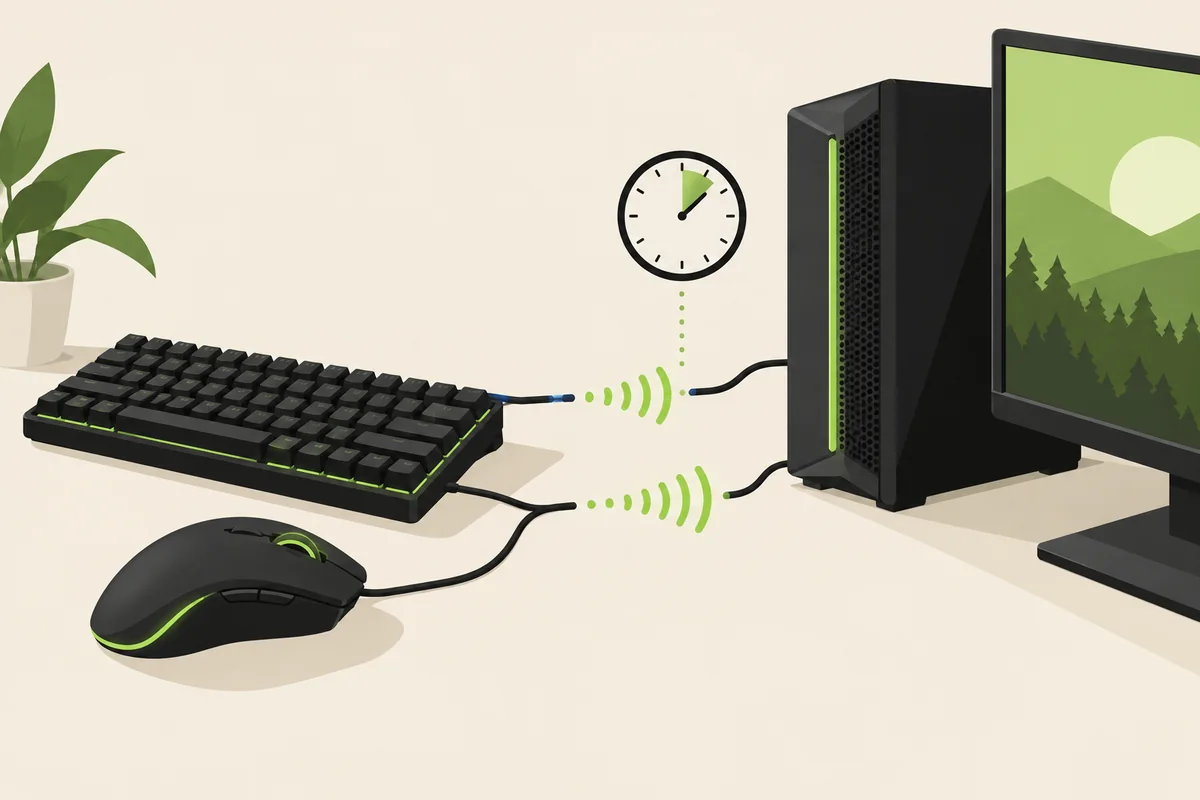
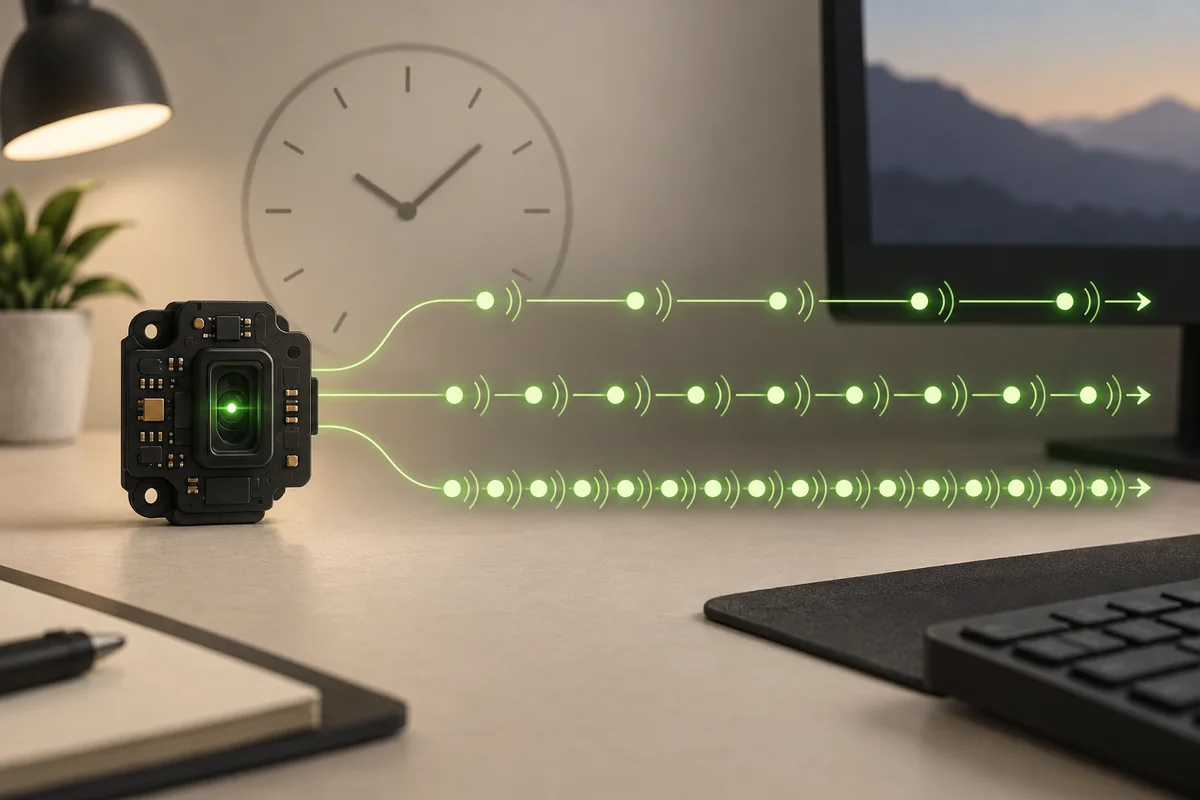
Die redaktionellen Illustrationen erklären das Zeitprinzip. Sie sind keine Synapse-Screenshots und beweisen keinen Höchstwert eines bestimmten Modells.
Berichte gehen vom Gerät zum SystemRedaktionelle Illustration. Die echte Option und Grenze stehen in der Support-Info des exakten Modells.Redaktionelle Illustration der WebsiteHz verändert den Abstand der BerichteDie Erklärung hilft beim Verständnis des Menüs, ist aber kein Benchmark-Ergebnis.Hinweise zu unterstützten Geräten
Die Messung verstehen
Was bedeutet die Polling-Rate in Razer Synapse?
Die Polling-Rate ist ein Kommunikationsintervall. Bei 125 Hz kann ein Gerät ungefähr alle 8 Millisekunden berichten, bei 500 Hz etwa alle 2 ms und bei 1.000 Hz etwa alle 1 ms. Modi wie 2.000, 4.000 oder 8.000 Hz verkürzen das nominale Intervall weiter, doch die Zahl im Menü garantiert nicht, dass jede Anwendung jeden Bericht verarbeitet.
Polling-Rate ist nicht dasselbe wie DPI oder Empfindlichkeit. DPI ändert die Zeigerbewegung für eine körperliche Bewegung; die Polling-Rate ändert, wie oft das Gerät seinen Zustand sendet. Ein hoher Wert behebt weder eine ungeeignete Oberfläche noch eine instabile Funkverbindung, einen ausgelasteten USB-Hub oder eine Begrenzung der Anwendung.
125 Hz: ungefähr 8 ms nominaler Abstand.
500 Hz: ungefähr 2 ms nominaler Abstand.
1.000 Hz: ungefähr 1 ms nominaler Abstand.
Höhere Werte: kürzeres Intervall, aber möglicherweise mehr System- oder Akkuverbrauch.
Vor dem Menü
Gerät, Firmware und Verbindung zuerst prüfen
Lies den vollständigen Produktnamen und die Modellnummer am Gerät, auf der Verpackung oder in Synapse ab. Eine Funkmaus kann einen eigenen Empfänger, eine Dockingstation oder ein HyperPolling-Zubehör haben. Eine Tastatur kann andere Optionen zeigen. Auch ein Firmware-Update kann die sichtbaren Werte verändern. Beginne mit der Razer-Supportseite für das genaue Modell, statt einen Wert von einem ähnlichen Gerät zu übernehmen.
Sichere Profil, DPI-Stufen, Tastenbelegung, Makros und Beleuchtung vor dem Test. Lade ein Funkgerät und notiere, ob die Änderung über Bluetooth, Empfänger oder Kabel erfolgt. Eine direkte Kabelverbindung entfernt bei der Diagnose eine Variable; sie beweist nicht, dass der spätere Funkbetrieb identisch ist.
Modell sowie Empfänger, Dock oder schnelles Zubehör bestätigen.
Supportseite und Firmware prüfen, bevor du einen Höchstwert annimmst.
Profil vor der Leistungsänderung exportieren oder notieren.
Instabile Hubs, niedrigen Akkustand und überlastete Funkumgebung vermeiden.
Geräteseite nutzen
Polling-Rate in Razer Synapse ändern
Öffne Synapse und wähle das verbundene Gerät, nicht nur eine globale Profilseite. Suche nach Leistung, Sensor oder Polling-Rate. Bezeichnung und Position können sich zwischen Synapse-Versionen und Gerätefamilien unterscheiden. Fehlt der Regler, ist das ein Kompatibilitätshinweis und kein Grund für ein inoffizielles Tool. Notiere den aktuellen Wert, bevor du die nächste unterstützte Option auswählst.
Wende genau eine Änderung an, warte nur bei einer von Synapse geforderten Verbindungspause und wiederhole jedes Mal denselben kurzen Test. Bewege den Zeiger über eine feste Strecke, klicke mehrmals, tippe einen wiederholbaren Satz oder nutze eine Trainingsszene. Ändere DPI, Spielsensitivität, USB-Port, Firmware und Polling-Rate nicht gleichzeitig, sonst bleibt die Ursache unklar.
Exaktes Gerät und seine Leistungs- oder Sensoreinstellungen öffnen.
Aktuellen Wert notieren und einen sichtbaren unterstützten Wert wählen.
Anwenden, nur nach Anweisung neu verbinden und denselben Test wiederholen.
Vor dem nächsten Wert den letzten stabilen Wert sichern.
Für das ganze Setup wählen
Welche Polling-Rate solltest du verwenden?
Es gibt keine universell beste Rate. Starte bei 1.000 Hz, wenn das Gerät sie unterstützt, und vergleiche einen höheren Modus nur, wenn Spiel, Bildwiederholrate, CPU-Reserve und Akku den Test rechtfertigen. Für ein schnelles Wettbewerbssetup kann ein höherer Wert passen; ein stabiles 500 oder 1.000 Hz ist jedoch besser als ein schneller Modus mit Rucklern oder Verbindungsabbrüchen.
Beobachte bei Funkgeräten den Akku während einer normalen Sitzung, nicht nur fünf Minuten lang. Bei einer Tastatur gehören längeres Tippen und schnelle Wiederholungen zum Test. Wird ein Spiel ruckelig, fühlt sich der Cursor ungleichmäßig an oder verbindet sich das Gerät neu, gehe zur Basis zurück und trenne die Ursachen, bevor du Windows-Energieoptionen veränderst.
500 oder 1.000 Hz als stabile Vergleichsbasis nutzen.
Höher wählen, nur wenn Gerät, Programm und Verbindung flüssig bleiben.
Akkunutzung in einer normalen Funksitzung vergleichen.
Das komplette Setup beurteilen, nicht nur Menüzahl oder Diagramm.
Wenn der Wert zurückspringt
Razer-Synapse-Polling-Rate reparieren, die sich zurücksetzt
Prüfe zuerst, ob das Gerät den Modus unterstützt und Synapse das aktive Profil bearbeitet. Öffne die Geräteseite, gehe zum letzten bekannten Wert zurück, speichere das Profil und starte Synapse erst danach neu. Springt der Wert nach einem Neustart zurück, kontrolliere verknüpfte Spielprofile, Onboard-Speicher und ein zweites Razer-Tool, das den Wert überschreiben kann.
Fehlen mehrere Einstellungen oder Profile, hilft der Profil-Leitfaden bei Export, Import und Verknüpfungen. Startet Synapse nicht, nutze den Service-Leitfaden oder den Start-Leitfaden. Trenne einen Firmware-Schreibfehler davon; der Firmware-Leitfaden nennt die Belege, die du vor einem neuen Versuch sichern solltest.
Zum stabilen Wert zurückkehren und aktives Profil bestätigen.
Verknüpfte Spielprofile, Onboard-Speicher und doppelte Tools prüfen.
Nach einem kontrollierten Neustart testen, statt ständig Anwenden zu drücken.
Modell, Firmware, Verbindung, Wert und exakte Fehlermeldung notieren.
Ergebnis messbar halten
Polling-Rate-Änderung richtig prüfen
Eine Einstellung ist nur dann sinnvoll, wenn das Gerät in der Arbeit oder dem Spiel, das den Wechsel ausgelöst hat, weiter zuverlässig funktioniert. Teste dieselbe Szene mit gleicher Sensitivität, Bildbegrenzung, Anzeige und Verbindung. Achte auf gleichmäßiges Tracking, normale Klicks, sichere Tasteneingaben, keine neuen Verbindungen und keine CPU-Spitzen. Ein Drittanbieter-Tester ist ein Beobachtungswerkzeug, keine offizielle Razer-Freigabe.
Versprich keine sichtbare Latenzverbesserung allein wegen der Zahl. Der komplette Weg umfasst Sensor, USB, Funk, Betriebssystem, Spieleingabe, Frame-Zeit und Display. Ein theoretisch kleines Intervall kann in diesen Stufen untergehen. Notiere Basis, gewählten Wert, Anwendung, Verbindung und Ergebnis, damit du ohne Raten zurückkehren kannst.
Vorher und nachher dieselbe Bewegungs- oder Tippaufgabe wiederholen.
Ruckler, Abbrüche, Eingabeverluste, Akku und CPU beobachten.
Drittanbieter-Tests als Beobachtung und nicht als Supportbeweis behandeln.
Eine schriftliche Basis für die schnelle Wiederherstellung behalten.
Stabil bedeutet fertig
Checkliste für die Polling-Rate
Der Wechsel ist erst fertig, wenn der Wert unterstützt wird, im aktiven Profil bleibt und das gesamte Setup vorhersehbar arbeitet.
1
Modell identifiziert
Gerät, Empfänger, Firmware und Verbindung sind vor dem Vergleich bekannt.
2
Profil geschützt
DPI, Makros, Belegung, Beleuchtung und alter Wert sind gesichert oder notiert.
3
Eine Variable geändert
Die Rate wurde geändert, ohne Sensitivität, Firmware, Port und Spiel gleichzeitig zu ändern.
4
Ergebnis bleibt
Der Wert bleibt nach Profil-, Synapse-Neustart- oder Verbindungsprüfung erhalten.
5
Setup bleibt nutzbar
Tracking, Klicks, Tasten, Flüssigkeit, Verbindung und Akku sind akzeptabel.
Die beste Razer-Synapse-Polling-Rate ist der höchste unterstützte Wert, der bei deinem Gerät und deiner Nutzung stabil bleibt. Wenn Menü, Profil oder Hardwareergebnis unsicher sind, behalte die Basis und sichere die Belege.
Sie beschreibt, wie oft ein kompatibles Gerät seinen Eingabestatus an den Computer meldet. 1.000 Hz entsprechen nominal 1 ms, doch das gesamte System hat weitere Zeitgrenzen.
Wie ändere ich die Polling-Rate in Razer Synapse?
Wähle das verbundene Gerät, öffne Leistung oder Sensor, wähle einen unterstützten Wert, wende ihn an und wiederhole einen kontrollierten Test. Menü und Maximum hängen von Modell und Firmware ab.
Ist 1.000 Hz bei jeder Razer-Maus besser als 500 Hz?
Nein. 1.000 Hz ist eine sinnvolle Basis, keine allgemeine Regel. Entscheide nach Spiel, Verbindung, CPU, Bildschirm und Akkubudget.
Warum kann ich keine höhere Rate auswählen?
Gerät, Firmware, Empfänger oder Verbindung unterstützen den Modus möglicherweise nicht. Prüfe die genaue Razer-Supportseite und erzwinge den Wert nicht mit inoffizieller Software.
Warum setzt sich meine Razer-Synapse-Rate zurück?
Kontrolliere aktives Profil, Spielverknüpfung, Onboard-Speicher und doppelte Tools. Gehe zum stabilen Wert zurück, speichere ihn und teste nach einem kontrollierten Neustart.
Verringert eine höhere Polling-Rate die Eingabelatenz?
Sie kann das nominale Intervall verkürzen, garantiert aber keine sichtbare oder messbare Verbesserung. Sensor, USB, Funk, Spiel, Frames und Display zählen ebenfalls.